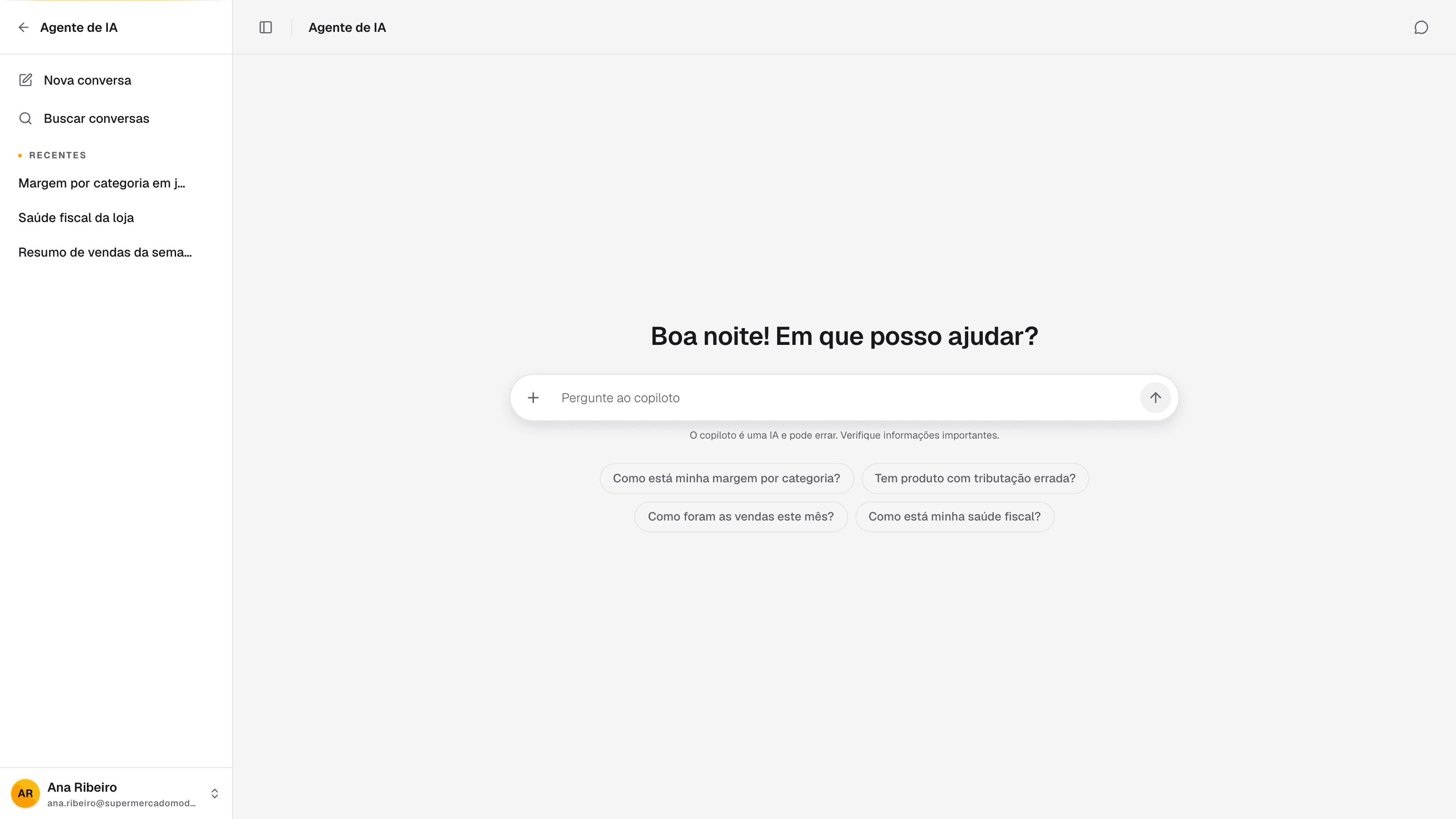
Perguntar ao copiloto sobre os seus dados
Pergunte em linguagem normal sobre vendas, margem, estoque e fiscal - o copiloto responde com os dados da sua loja.
2 min
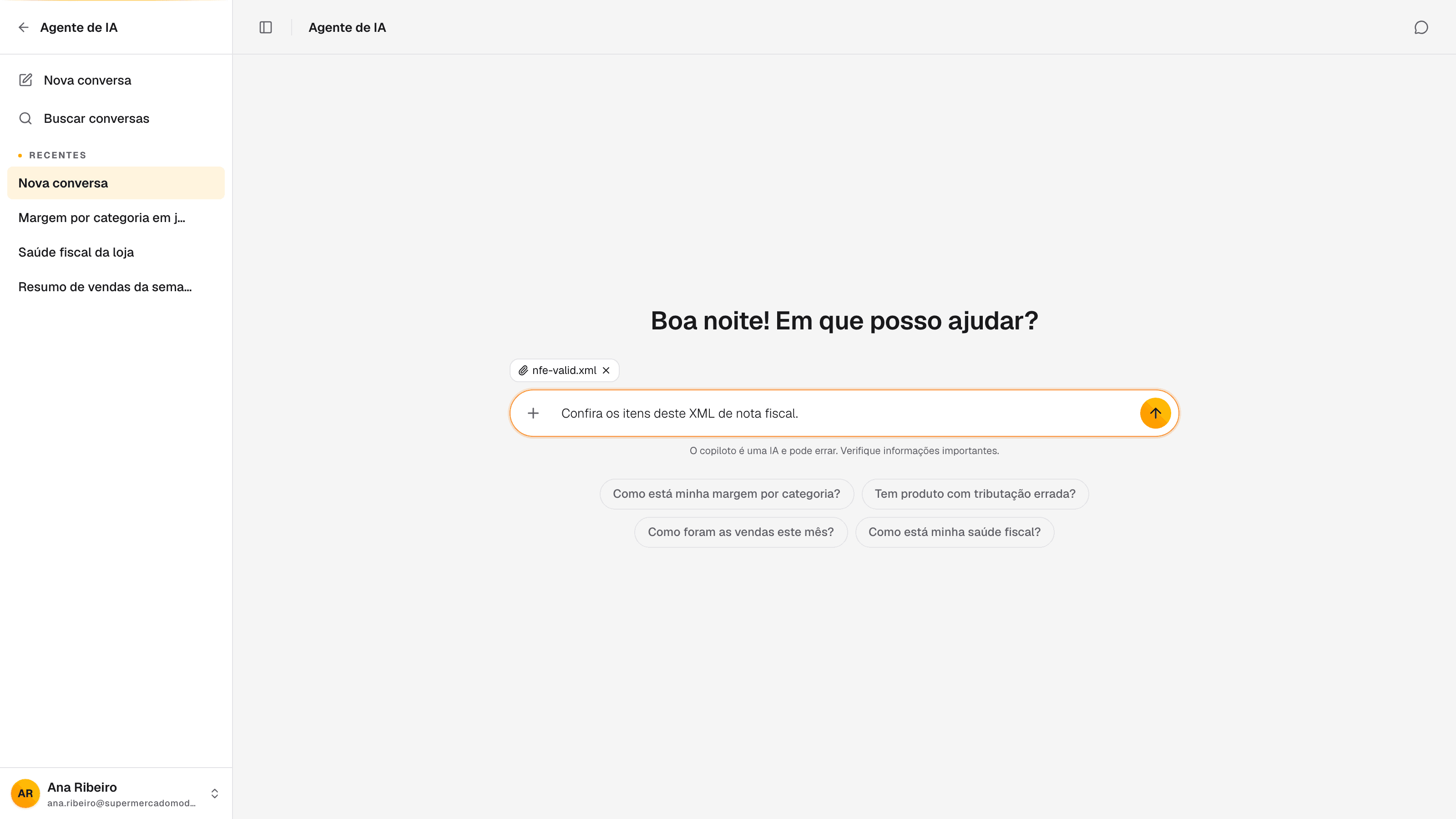
Além de responder perguntas, o copiloto abre os arquivos que você anexa à conversa, analisa o conteúdo e pode devolver um arquivo processado para você baixar. Cada conversa tem o seu próprio espaço de trabalho privado, onde o copiloto lê e organiza o que você enviou.
O copiloto está disponível conforme o seu plano (recurso de copiloto/IA) e depende de assinatura ativa.
Tenha o arquivo à mão. Os tipos aceitos aparecem ao escolher Adicionar arquivos ou fotos dentro da conversa.
Abra o Agente de IA e clique no botão + ao lado do campo de mensagem, depois em Adicionar arquivos ou fotos - ou arraste o arquivo para dentro da conversa.
Selecione o arquivo. Você pode anexar uma nota fiscal em XML ou uma imagem, até 10 por mensagem.
Aguarde o anexo ficar pronto (o chip do arquivo passa de "enviando" para pronto).
Escreva o que você quer que ele faça e envie. Exemplos: "confira os itens desta nota" ou "quais produtos estão nesta nota".
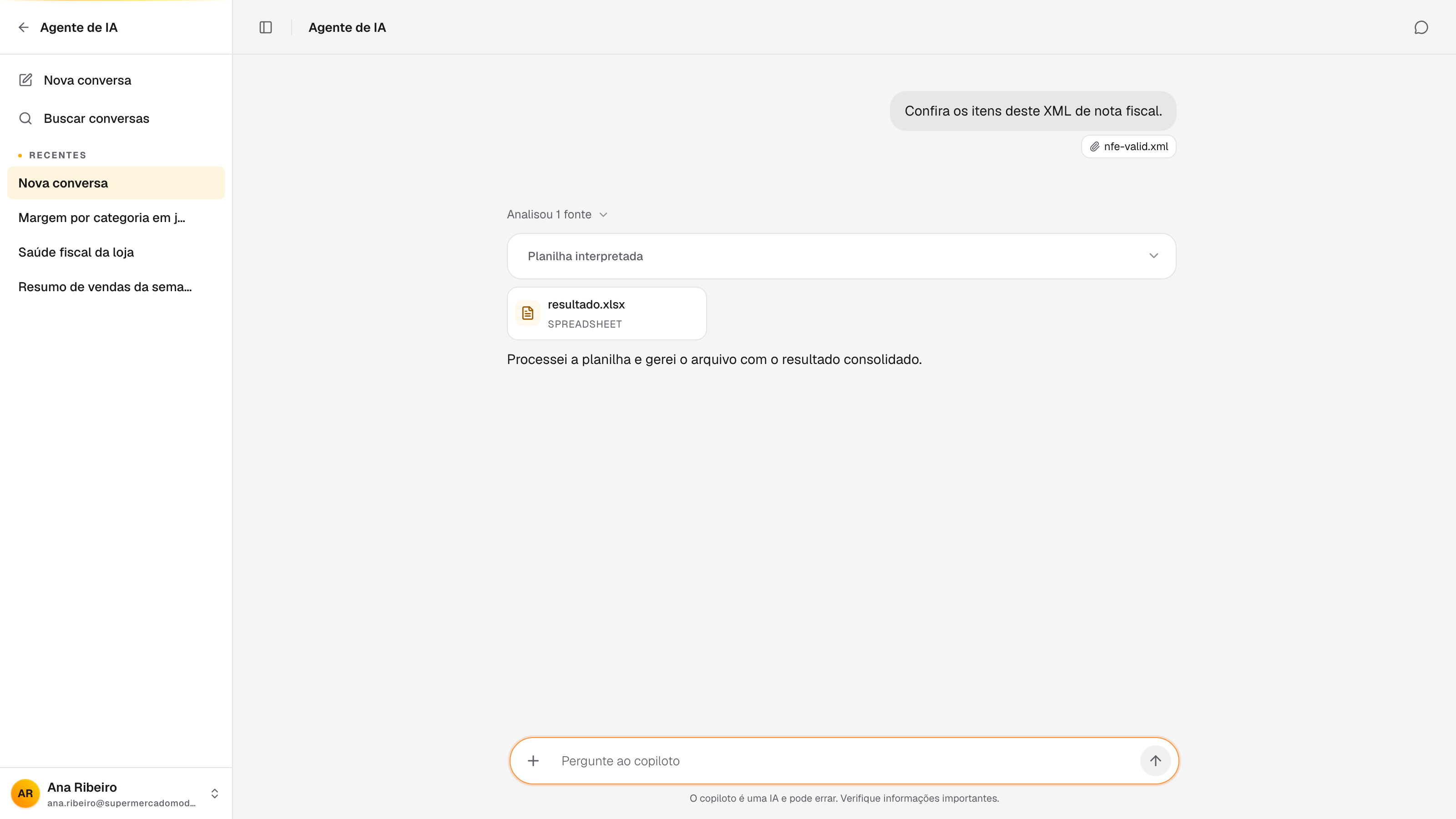
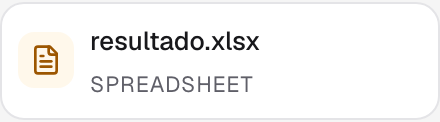
O copiloto tem um espaço de trabalho onde processa os dados: ele consegue ler, cruzar e organizar conteúdo em tabela e devolver um arquivo pronto. Peça em linguagem normal - "organize estes itens por categoria", "some os valores por fornecedor". Quando o resultado for um arquivo, ele aparece na conversa como um cartão com o botão Baixar.
Observação: os formatos que você pode anexar são os que aparecem ao escolher Adicionar arquivos ou fotos dentro do copiloto. Confira ali antes de enviar.
Cada conversa guarda os seus arquivos em um espaço privado - só a sua loja tem acesso.
Os arquivos que o copiloto gera ficam disponíveis para download pelo cartão de arquivo.
O copiloto também pode fazer coisas na plataforma, e não só ler. Entenda como isso funciona em Quando o copiloto pode alterar algo (ações com confirmação).
Pergunte em linguagem normal sobre vendas, margem, estoque e fiscal - o copiloto responde com os dados da sua loja.
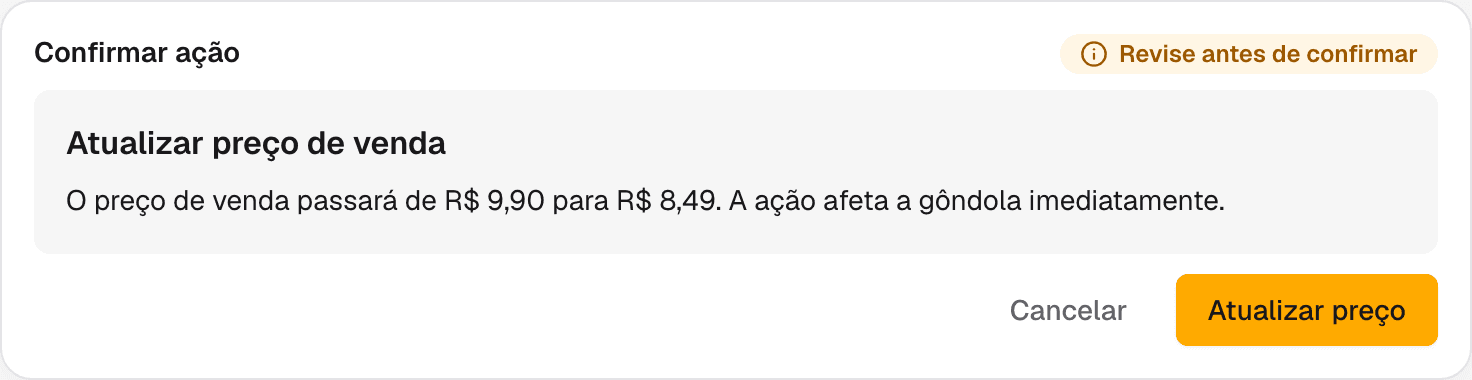
O copiloto não altera nada sem você aprovar. Entenda a confirmação, as perguntas e o registro de cada ação.
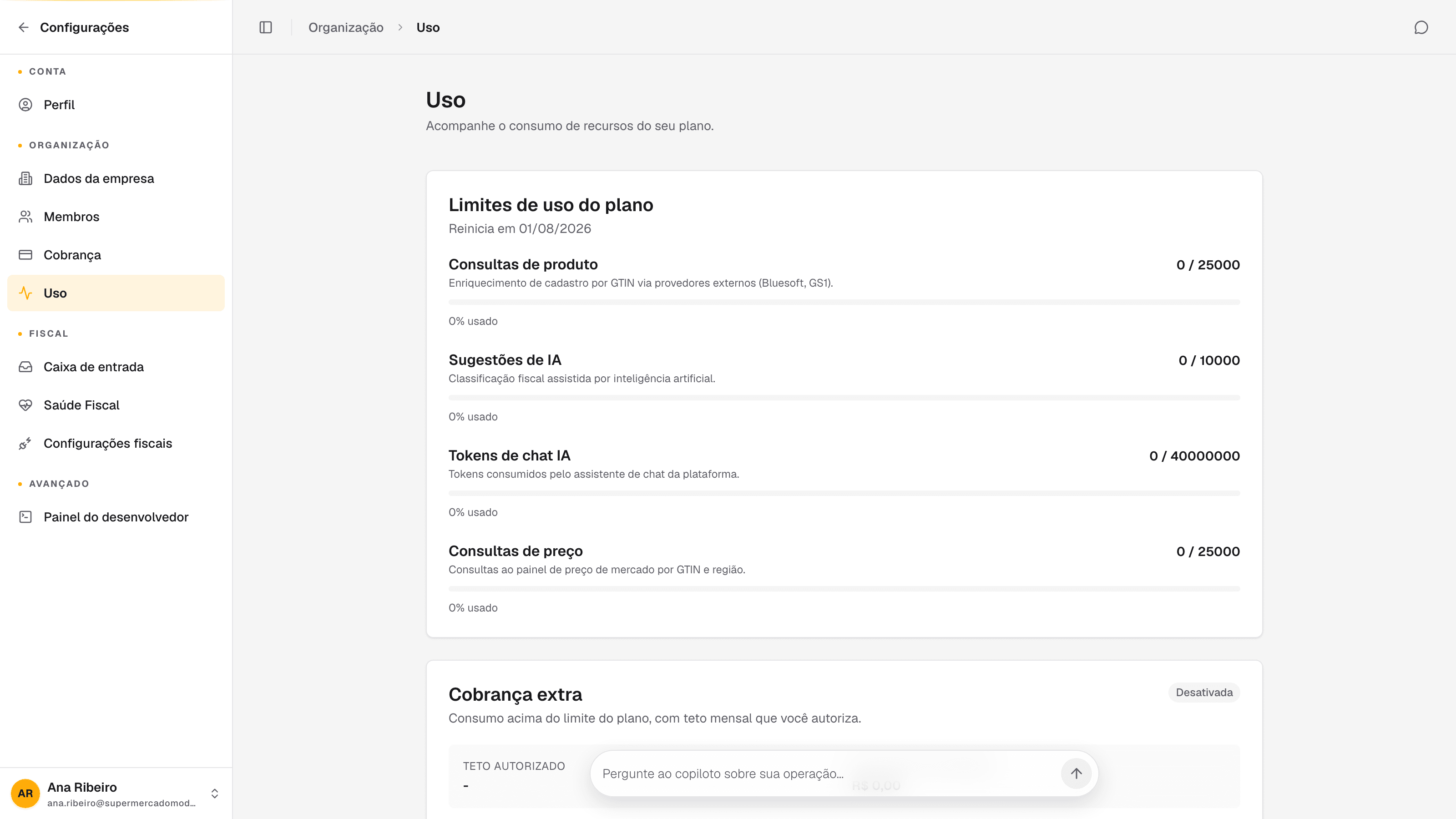
Entenda o que o copiloto faz (e o que não faz), como o uso é medido e o que acontece ao atingir o limite do plano.
Fale com o copiloto pelo celular: dite a pergunta no lugar de digitar ou entre no modo de voz para uma conversa sem tocar na tela.