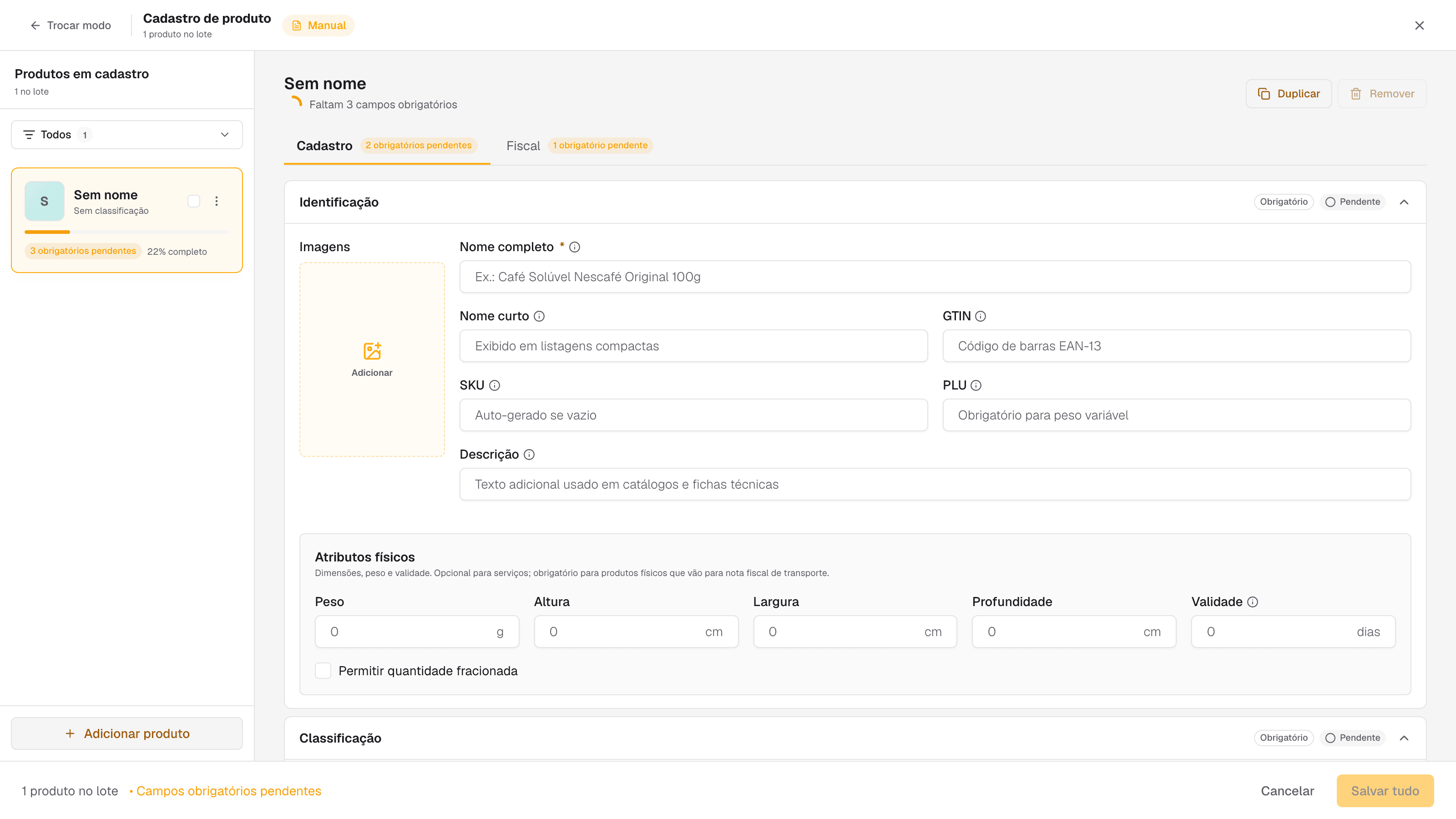
Cadastrar um produto do zero (assistente de cadastro)
Cadastre um produto passo a passo no assistente do Fiscal Pack e entenda o que é obrigatório para salvar.
3 min
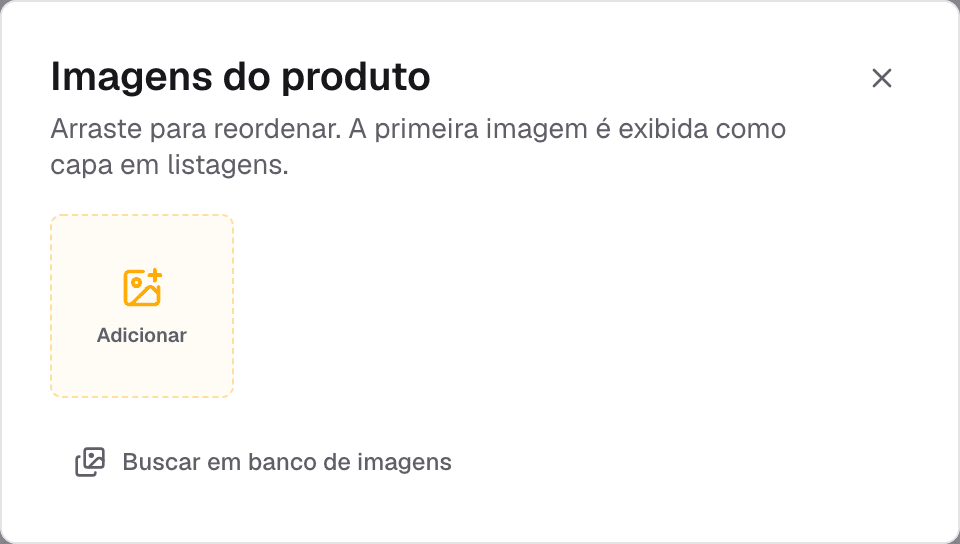
Imagem de produto deixa o catálogo mais fácil de navegar, ajuda a equipe a reconhecer o item certo na tela e melhora a experiência em qualquer integração que mostre a foto. No Fiscal Pack, você pode enviar as suas fotos ou puxar imagens prontas de um banco público.
Abra o cadastro ou a edição do produto.
No bloco Identificação, clique no espaço de Imagens, à esquerda dos campos. Abre a janela Imagens do produto.
Arraste para reordenar - a primeira imagem vira a capa exibida nas listagens, marcada como Principal.
Na própria janela, envie os arquivos do seu computador (JPG, PNG ou WebP) em Adicionar - são até 6 imagens por produto. Boas fotos: fundo neutro, produto bem enquadrado e nitidez suficiente para ler o rótulo.
Se você não tem foto do item, use o banco público:
Na janela de imagens, clique em Buscar em banco de imagens.
Escolha como buscar: por Nome (ex.: "água sem gás") ou por Código (o código de barras, o GTIN).
Digite o termo. Os resultados aparecem em uma grade.
Passe o mouse sobre a foto desejada e clique em Usar esta imagem. Você pode selecionar várias, inclusive de buscas diferentes - o rodapé mostra quantas vagas ainda restam.
Clique em Adicionar. As imagens escolhidas entram na galeria do produto, junto com as que você enviou.
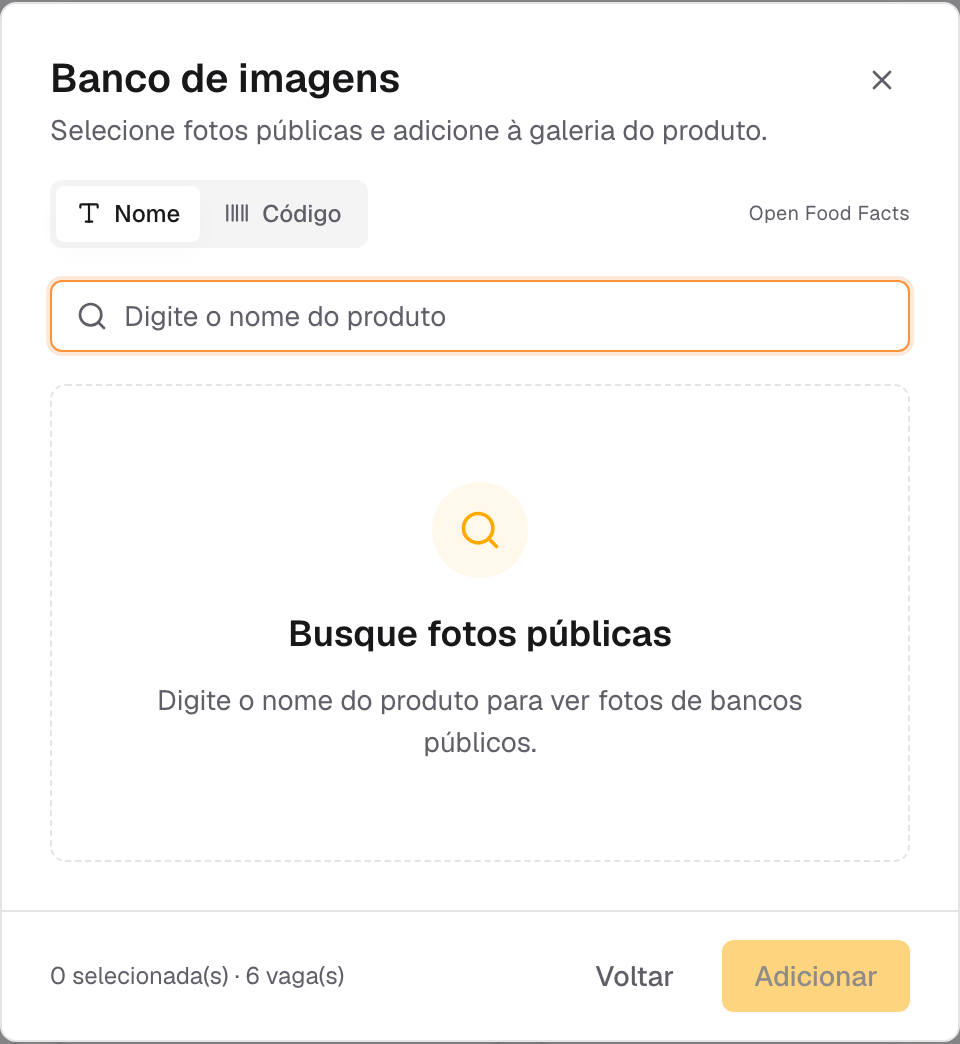
A busca por nome costuma render mais resultados aproveitáveis do que a busca por código, porque encontra fotos de variantes parecidas. Se a busca por código não trouxer nada, troque para nome e tente o termo mais simples do produto.
As imagens do banco público vêm de fontes abertas e são ilustrativas. Para embalagens muito específicas ou marca própria, prefira a sua própria foto - assim a capa reflete exatamente o que está na gôndola.
Com a ficha completa, o próximo tutorial mostra como duplicar um produto parecido e consultar o histórico de alterações.
Cadastre um produto passo a passo no assistente do Fiscal Pack e entenda o que é obrigatório para salvar.
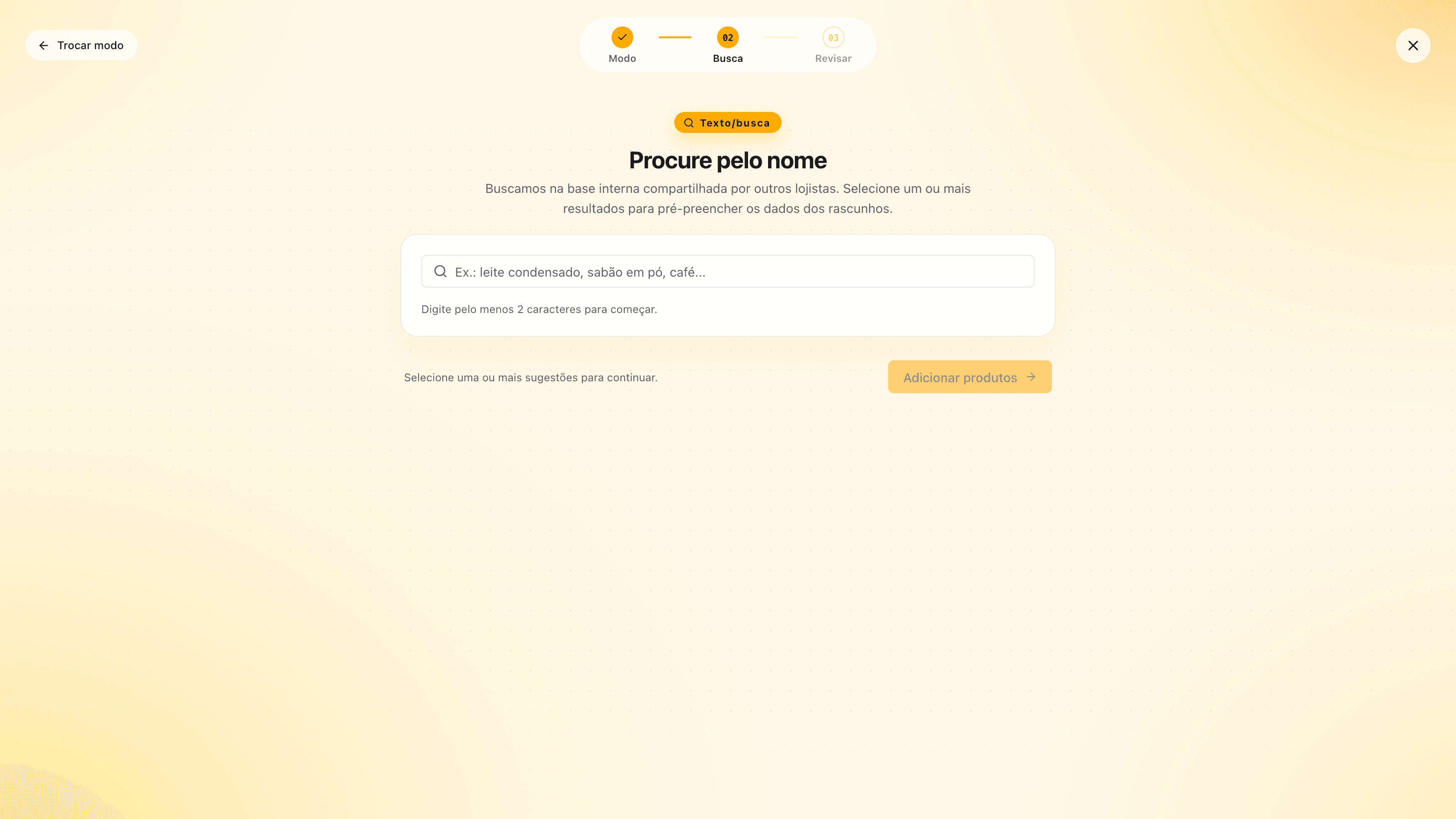
Reaproveite cadastros já prontos: busque por código de barras ou por nome na base compartilhada e semeie o cadastro.
Entenda como o Fiscal Pack organiza cada item da loja: o produto, suas embalagens e o código de barras (GTIN).
Crie produtos parecidos em segundos duplicando um cadastro e acompanhe quem mudou o quê no histórico de alterações.