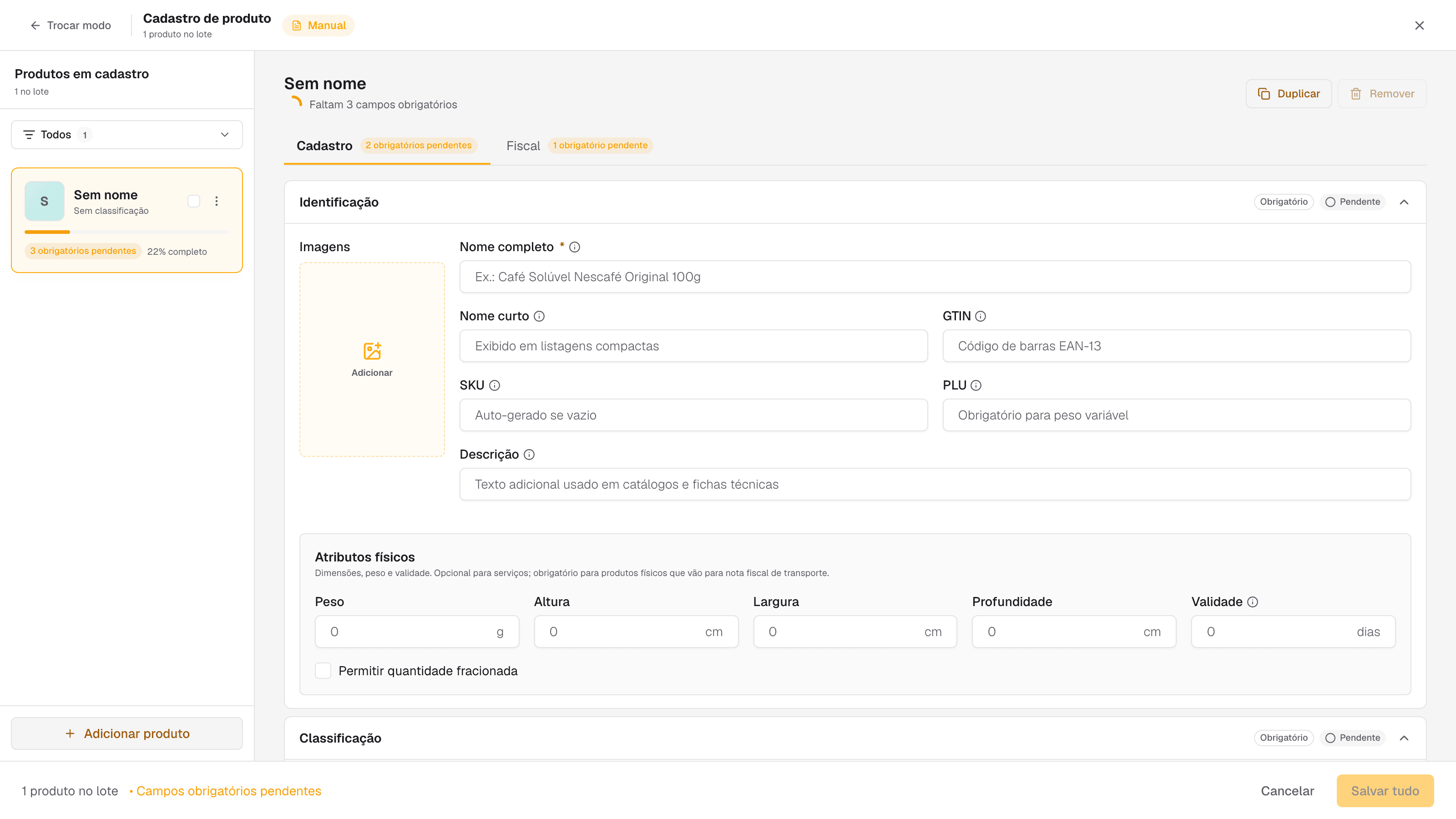
Cadastrar um produto do zero (assistente de cadastro)
Cadastre um produto passo a passo no assistente do Fiscal Pack e entenda o que é obrigatório para salvar.
3 min
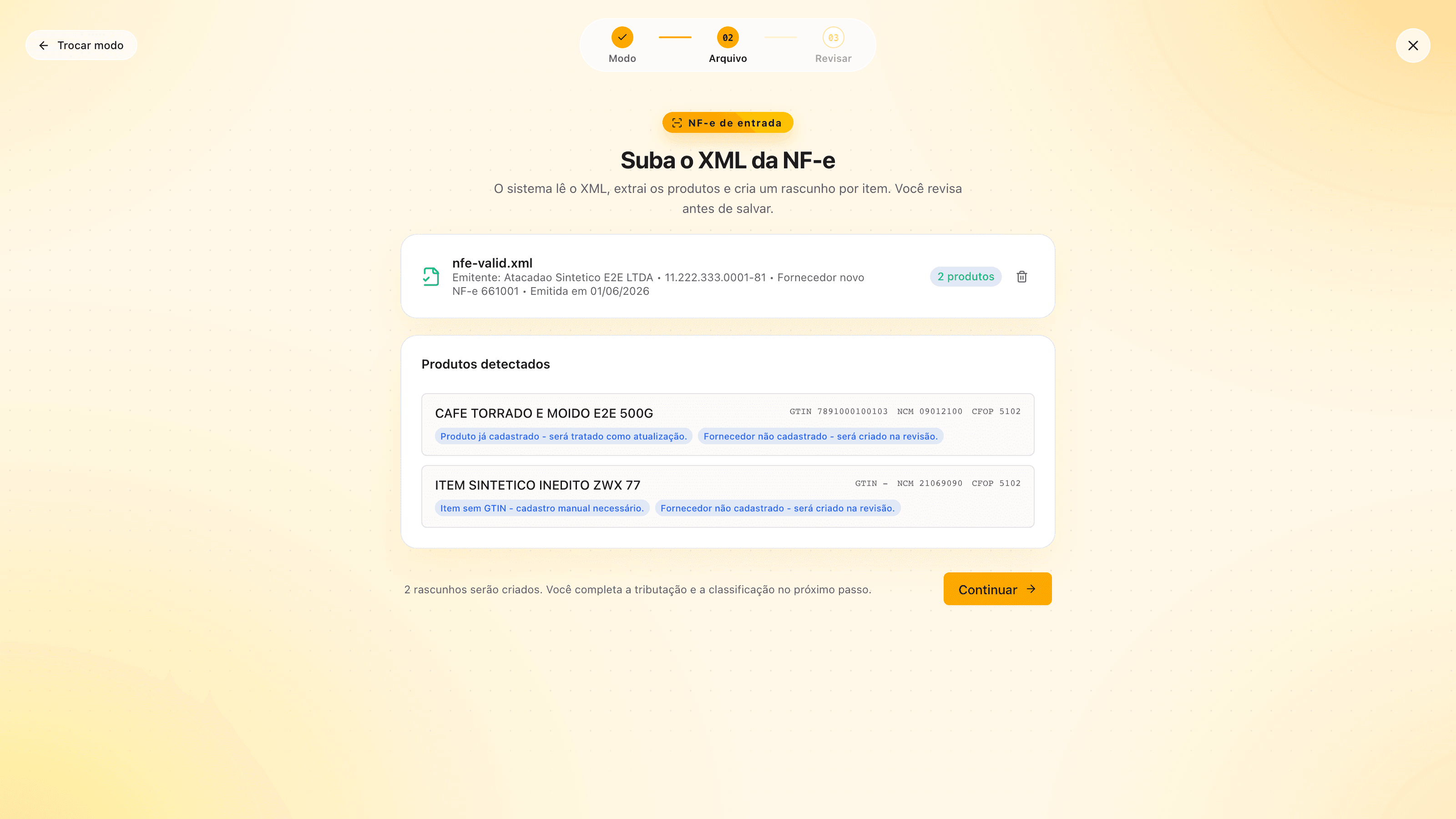
Quando chega uma nota de compra com vários itens novos, digitar tudo à mão é lento. Subindo o XML da NF-e de entrada, o Fiscal Pack lê a nota e monta um cartão para cada item, já com descrição, código de barras e dados do fornecedor. Você só revisa e salva.
Você vai precisar do arquivo XML da nota (o arquivo com extensão .xml, não o DANFE em PDF). Ele costuma vir por e-mail do fornecedor ou pode ser baixado no portal da SEFAZ. Este modo cadastra produtos - ele não registra a compra em si.
Em Produtos, Catálogo, clique em Novo produto.
Escolha o cartão NF-e de entrada.
Arraste o arquivo XML da nota ou clique para selecionar.
A plataforma lê a nota e mostra os itens encontrados. Confira e clique em Continuar.
No editor, cada item da nota vira um produto do lote, listado na coluna da esquerda.
Revise item a item: confira nome, categoria, marca e embalagens de cada produto, e fique atento aos avisos que aparecem (veja abaixo).
Quando os produtos estiverem completos, clique em Salvar tudo.
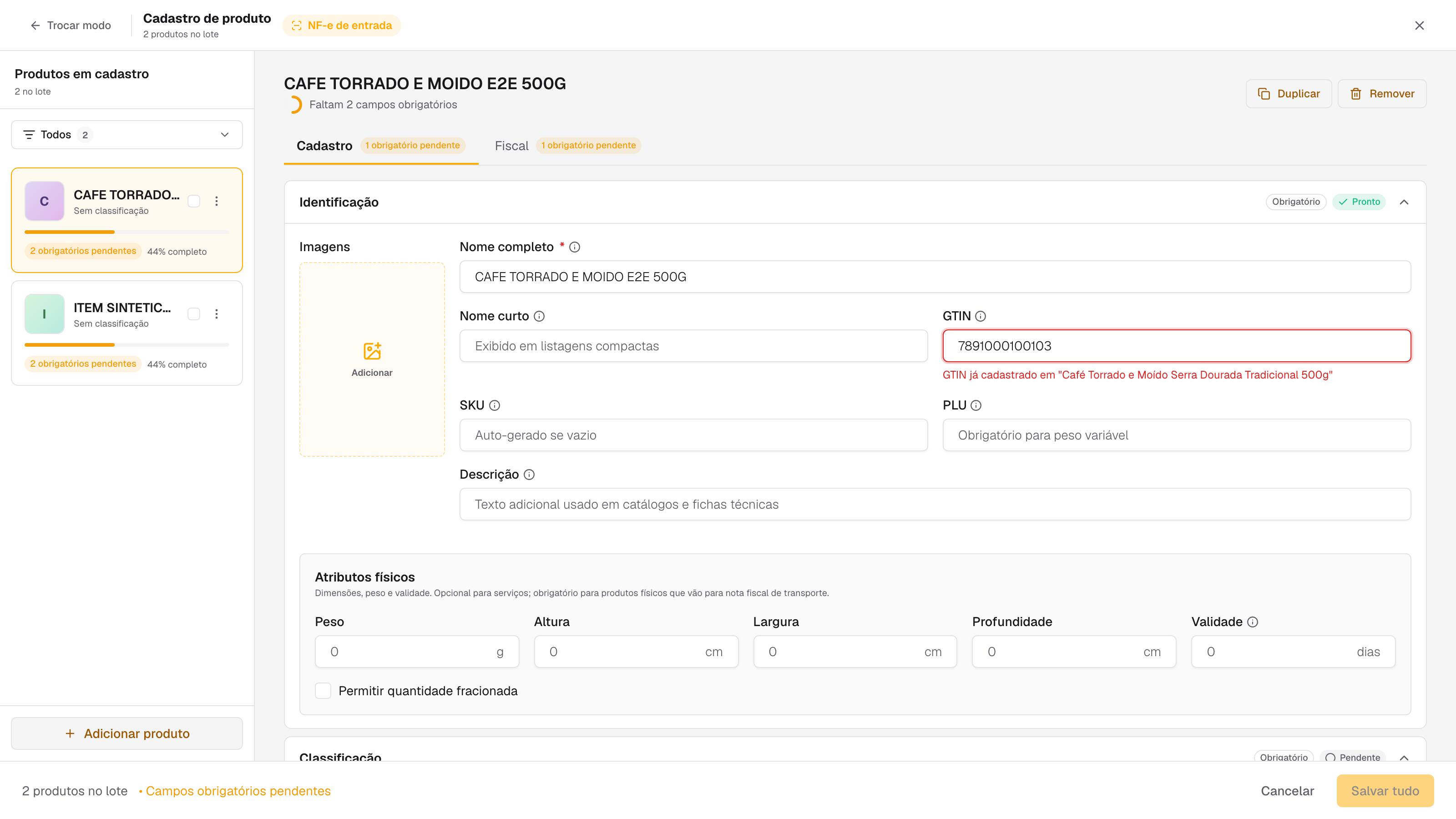
Ao ler a nota, a plataforma levanta sinais para você revisar antes de salvar, por exemplo:
Diferença entre o código de barras da unidade e o da caixa, sugerindo mais de um nível de embalagem.
Descrição com termos como "CX" ou "FARDO" quando só há uma embalagem cadastrada.
NCM declarado pelo fornecedor diferente do que você tem no cadastro.
Esses avisos não travam o cadastro - eles apontam onde vale um segundo olhar.
O NCM e o código que vêm da nota são do fornecedor. Eles são um ótimo ponto de partida, mas a responsabilidade pela tributação correta do seu produto é sua - por isso a plataforma confere e sinaliza divergências. Preencher o código do produto no fornecedor aqui adianta o vínculo automático das próximas notas.
Se você só tem o produto na mão, dá para cadastrar bipando o código de barras. É o próximo tutorial.
Cadastre um produto passo a passo no assistente do Fiscal Pack e entenda o que é obrigatório para salvar.
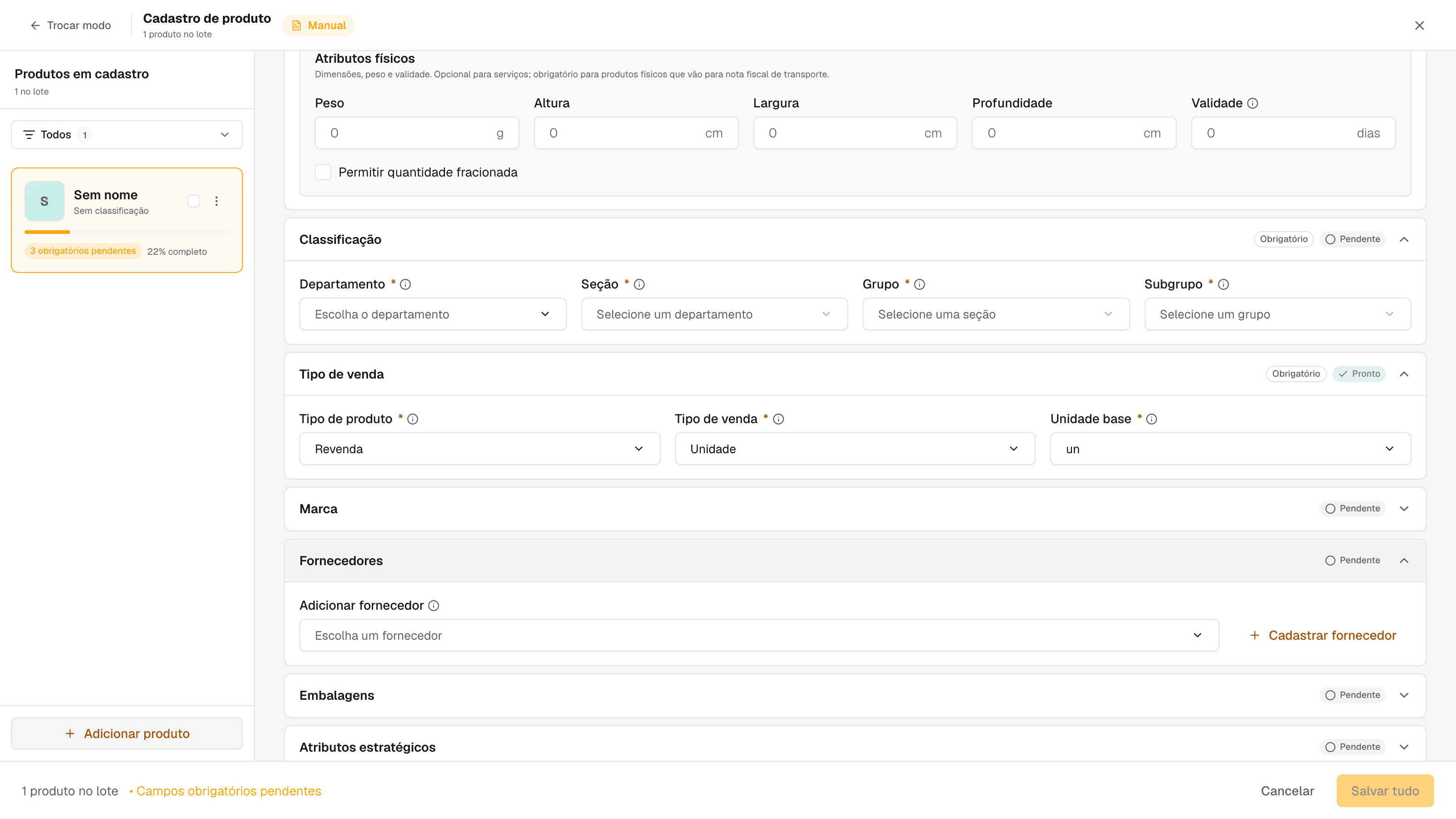
Ligue seus produtos aos fornecedores e informe o código do item no fornecedor para destravar o vínculo automático das notas.
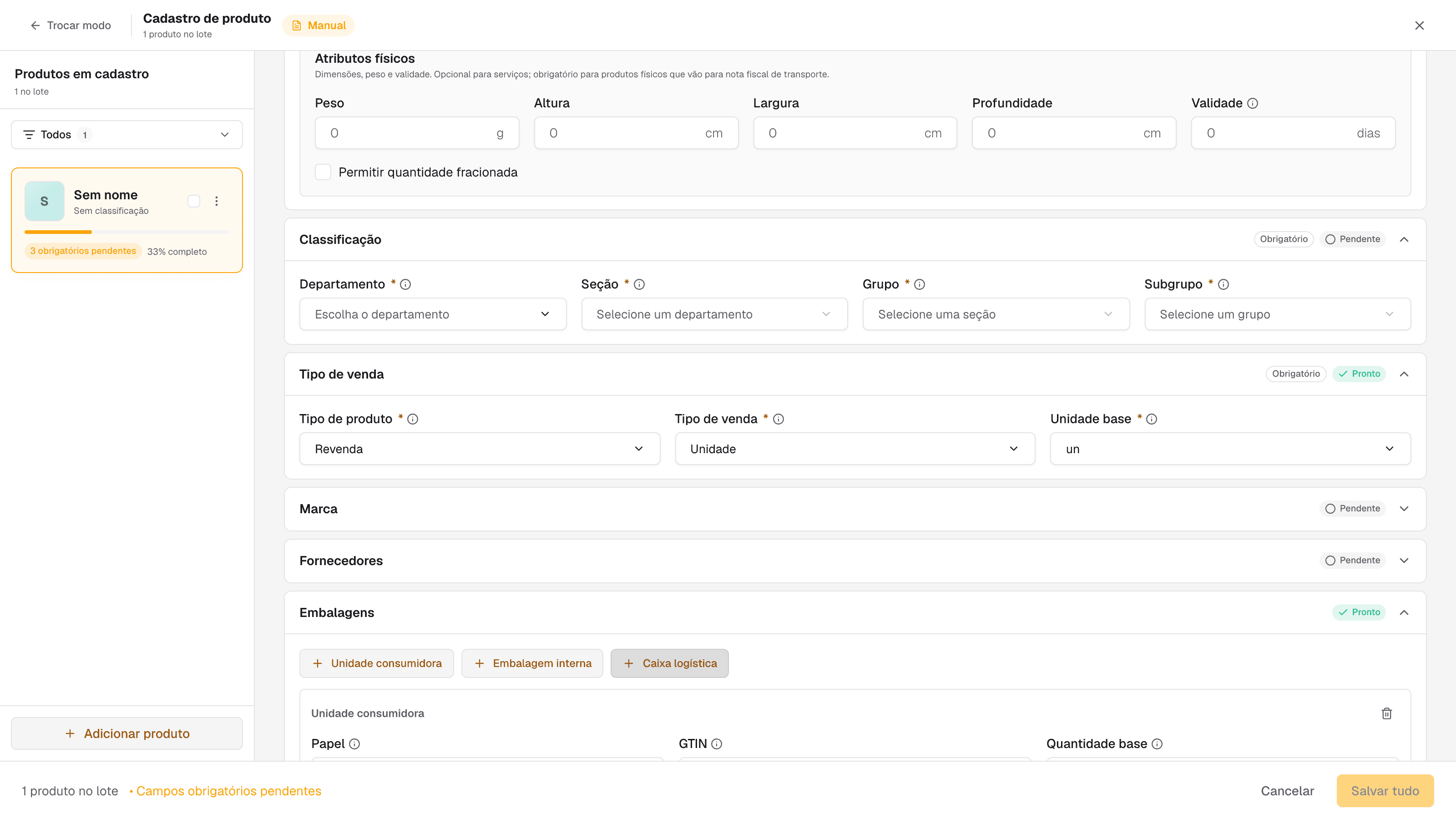
Cadastre as embalagens do produto em três níveis - unidade, embalagem interna e caixa - e acerte a conversão de quantidades.
Crie produtos parecidos em segundos duplicando um cadastro e acompanhe quem mudou o quê no histórico de alterações.