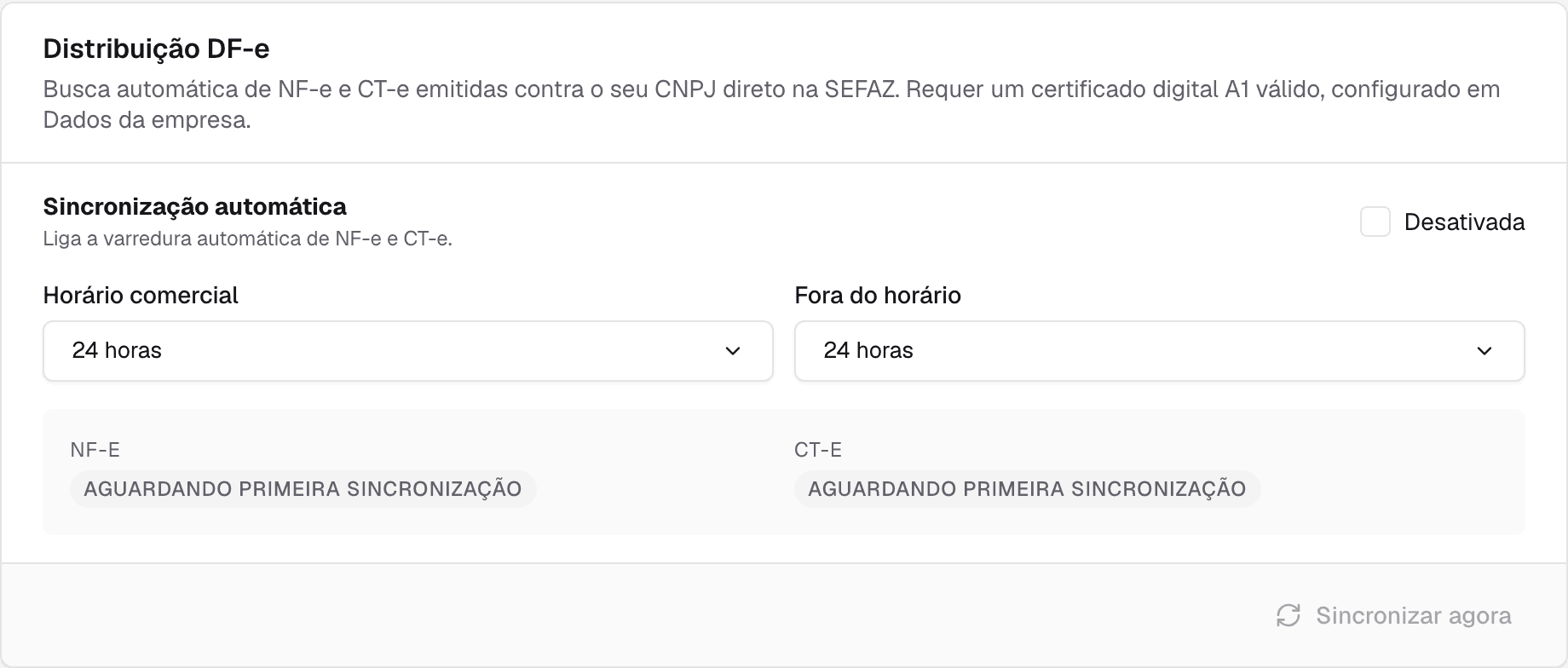
Como suas notas chegam sozinhas (captura automática na SEFAZ)
Ligue a captura automática e receba as notas dos seus fornecedores direto da SEFAZ, sem digitar nada e sem depender do e-mail deles.
3 min
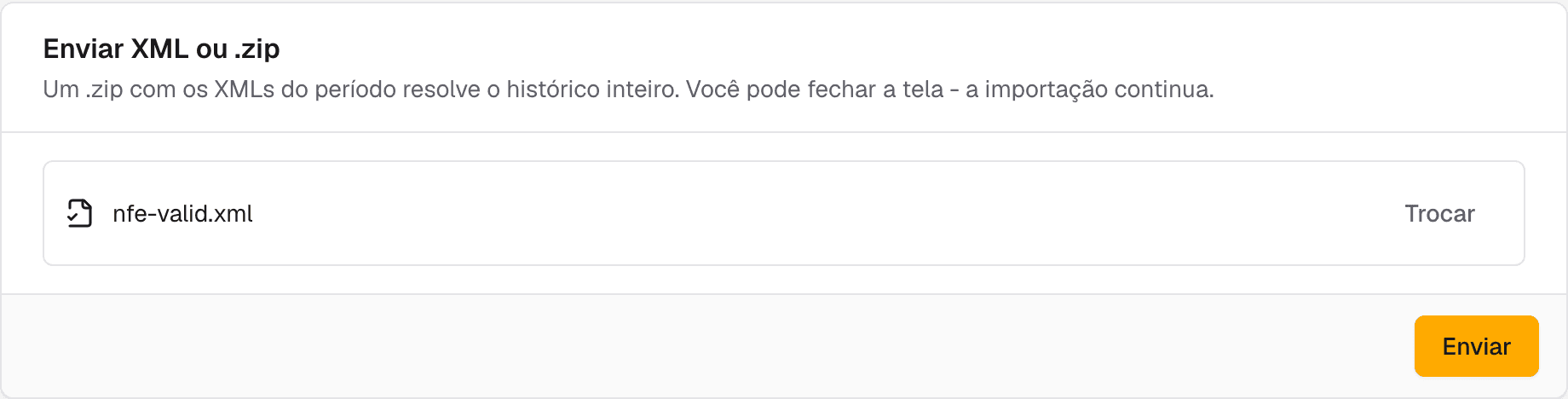
A captura automática e o e-mail dão conta do dia a dia. Mas às vezes você precisa entrar com um arquivo direto: um XML avulso que alguém te passou, ou um ZIP com todo o histórico exportado do seu ERP para recuperar meses passados de uma vez.
O envio manual serve exatamente para isso. Você sobe o arquivo e a plataforma parseia, valida e importa, deduplicando por chave de acesso - se a nota já existe, ela não duplica.
Para um documento só, tenha o .xml da nota (o XML autorizado, aquele com o protocolo).
Para vários de uma vez, junte os XMLs num único .zip. É a forma recomendada de resolver o histórico inteiro do período em um envio só.
Vá em Configurações e abra a Caixa de entrada.
No cartão Enviar XML ou .zip, clique em Selecionar .zip ou XML.
Escolha o .xml avulso ou o .zip do período.
Clique em Enviar.
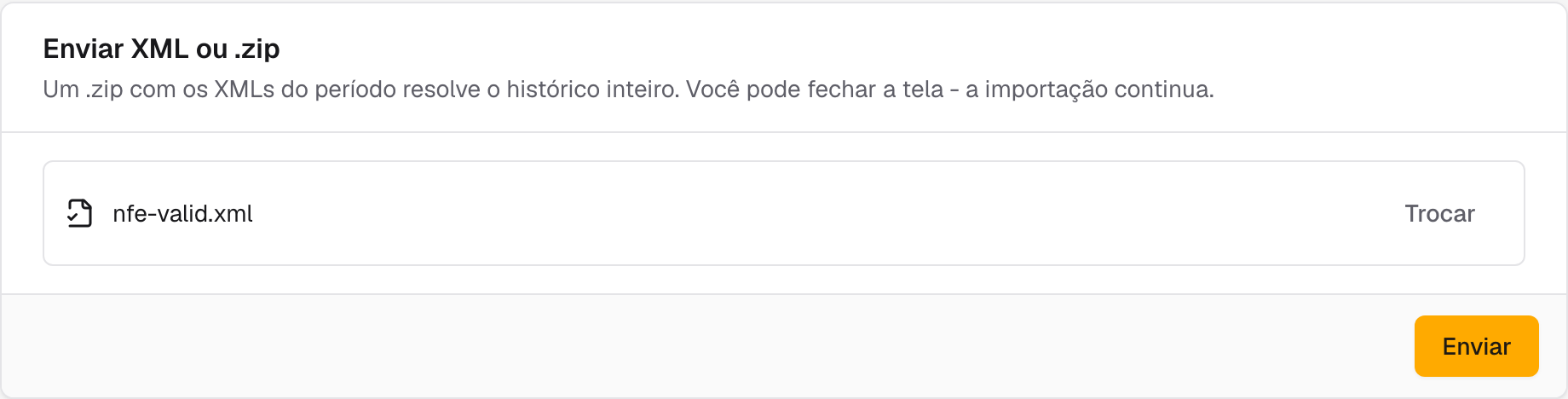
Um XML sozinho é importado na hora e você já vê o resultado.
Um ZIP entra num processamento em segundo plano. A plataforma mostra o progresso real (quantos documentos foram encontrados e quantos já entraram). Você pode fechar a tela - a importação continua rodando. Volte depois para ver como ficou.
Essa separação existe porque um ZIP de um supermercado pode trazer dezenas de milhares de cupons. Processar tudo em segundo plano evita travar a tela e o restante do sistema.
Um ZIP grande é dividido em partes. Se por algum motivo o processamento parar antes de terminar, aparece o botão Retomar importação: ele reenfileira só as partes que ainda não concluíram, sem reimportar o que já entrou. Nada se perde e nada duplica.
A tela mostra o lote da sessão atual. Não há um histórico de todas as importações passadas - o que importa é que os documentos entraram e você os encontra na lista de notas.
O upload valida a assinatura do XML. Arquivo corrompido ou sem autorização é recusado com uma mensagem explicando o motivo.
Depois de importar, os itens das notas de compra entram na fila A vincular para virarem custo. Isso é assunto dos próximos tutoriais.
Você já sabe as três portas de entrada: SEFAZ, e-mail e upload. Antes de trabalhar as notas, vale entender o que é cada tipo de documento - NF-e, NFC-e, CT-e, MDF-e e NFS-e. É o próximo tutorial.
Ligue a captura automática e receba as notas dos seus fornecedores direto da SEFAZ, sem digitar nada e sem depender do e-mail deles.
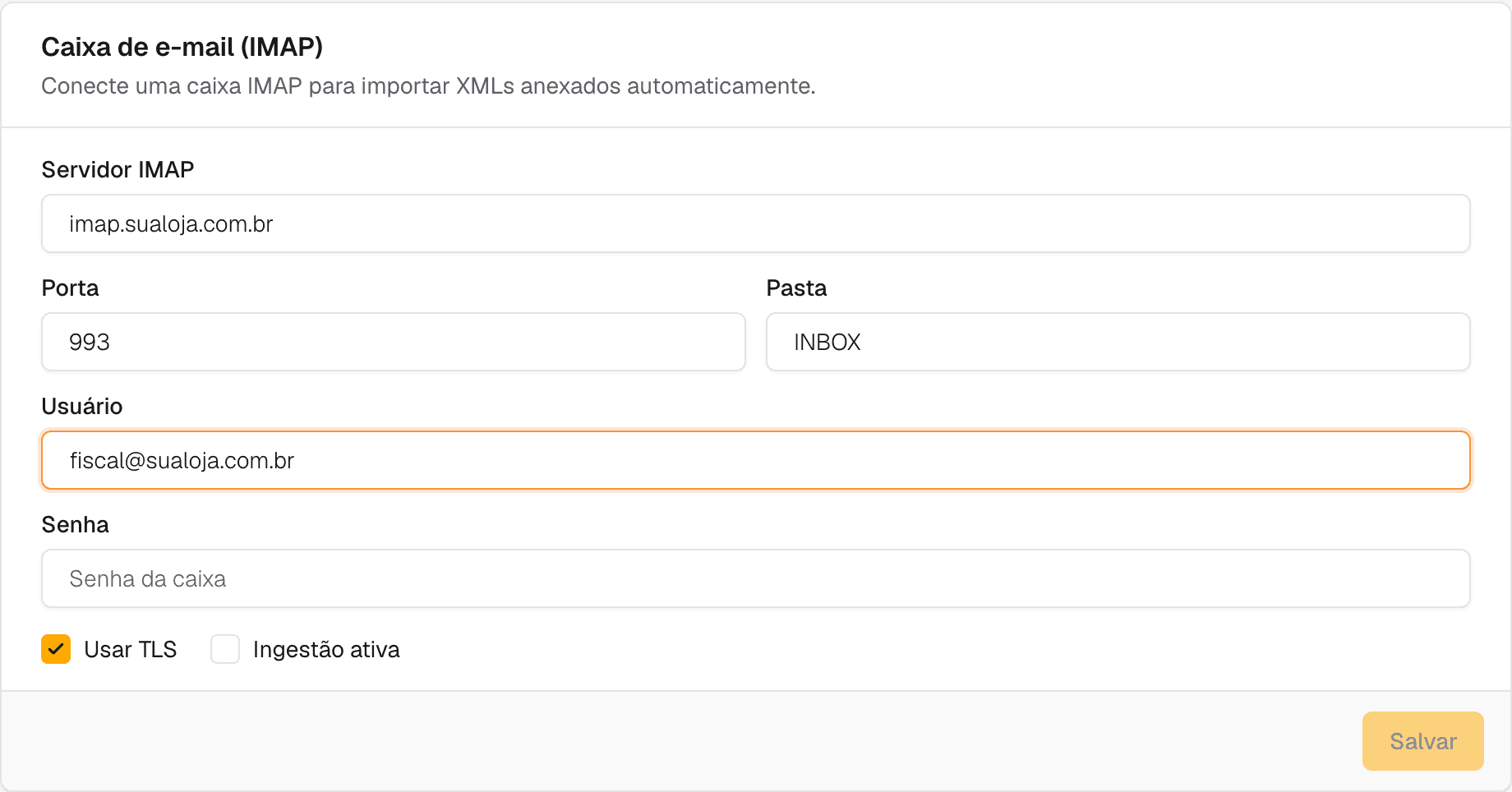
Conecte uma caixa de e-mail e deixe o Fiscal Pack importar sozinho todo XML que os fornecedores mandam anexado.
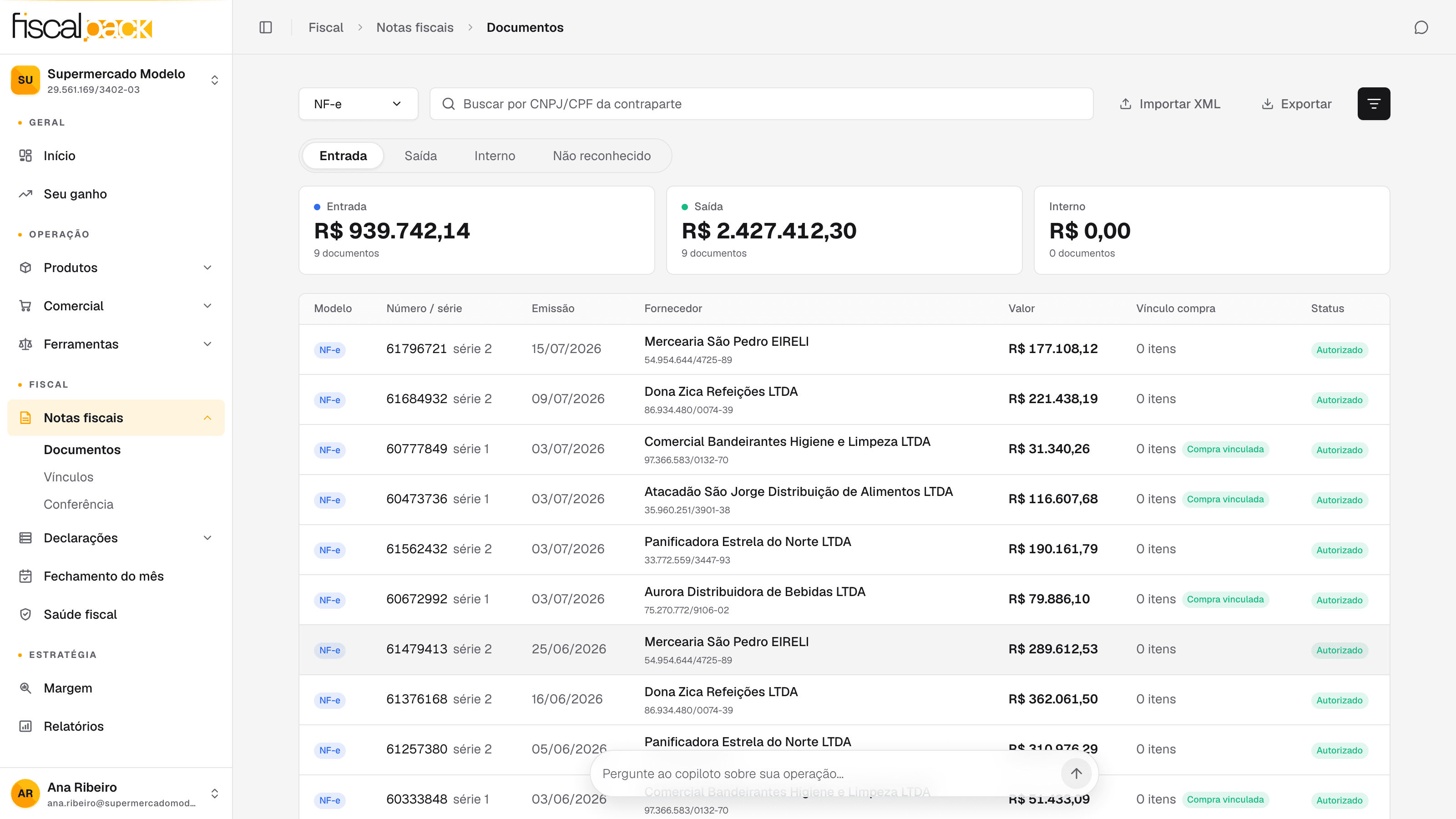
Entenda em linguagem simples cada tipo de documento fiscal que a plataforma recebe e para que serve cada um no seu mercado.
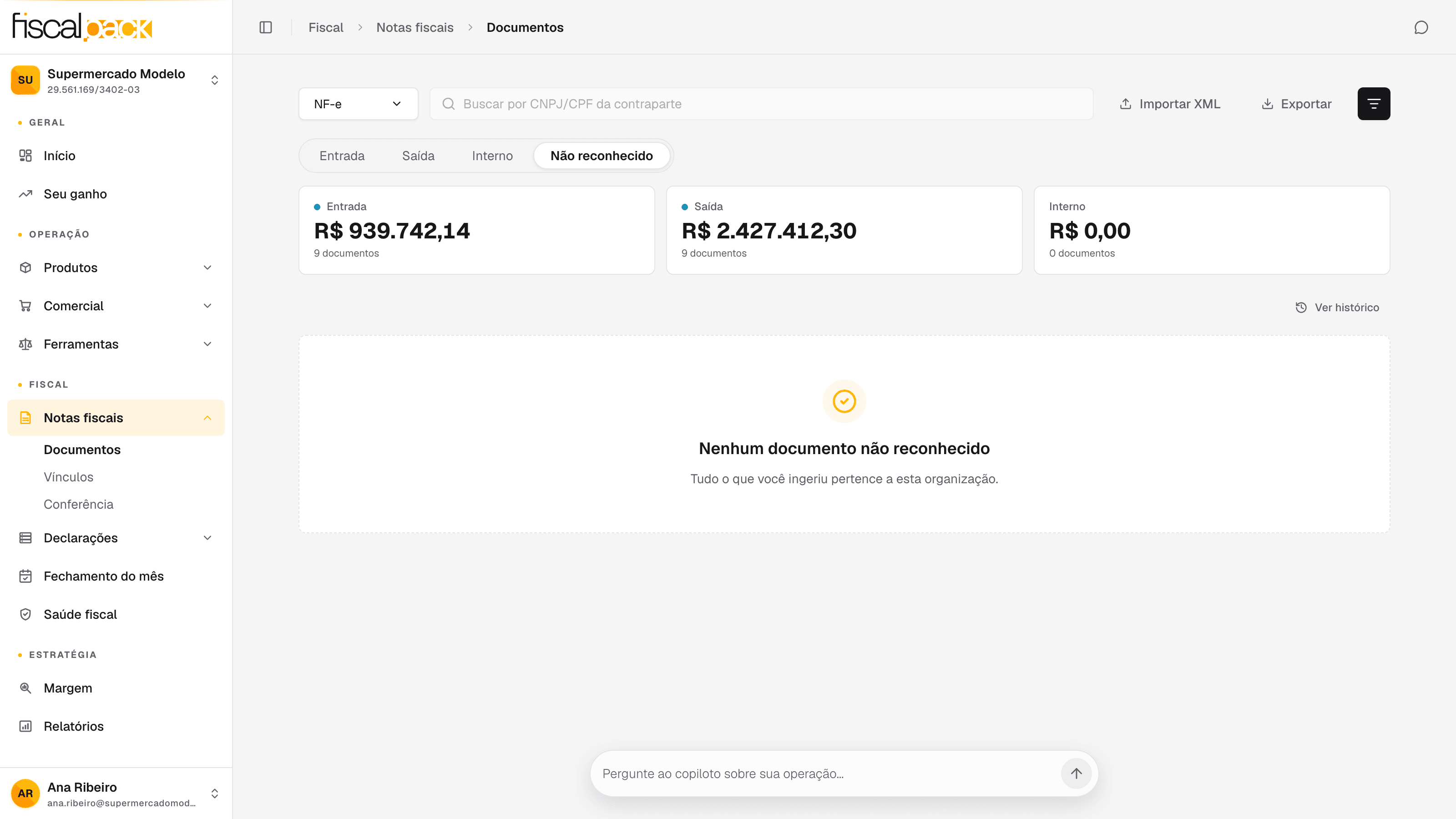
Notas emitidas contra outro CNPJ aparecem na bandeja Não reconhecido - mova cada grupo para a loja certa e mantenha os números honestos.