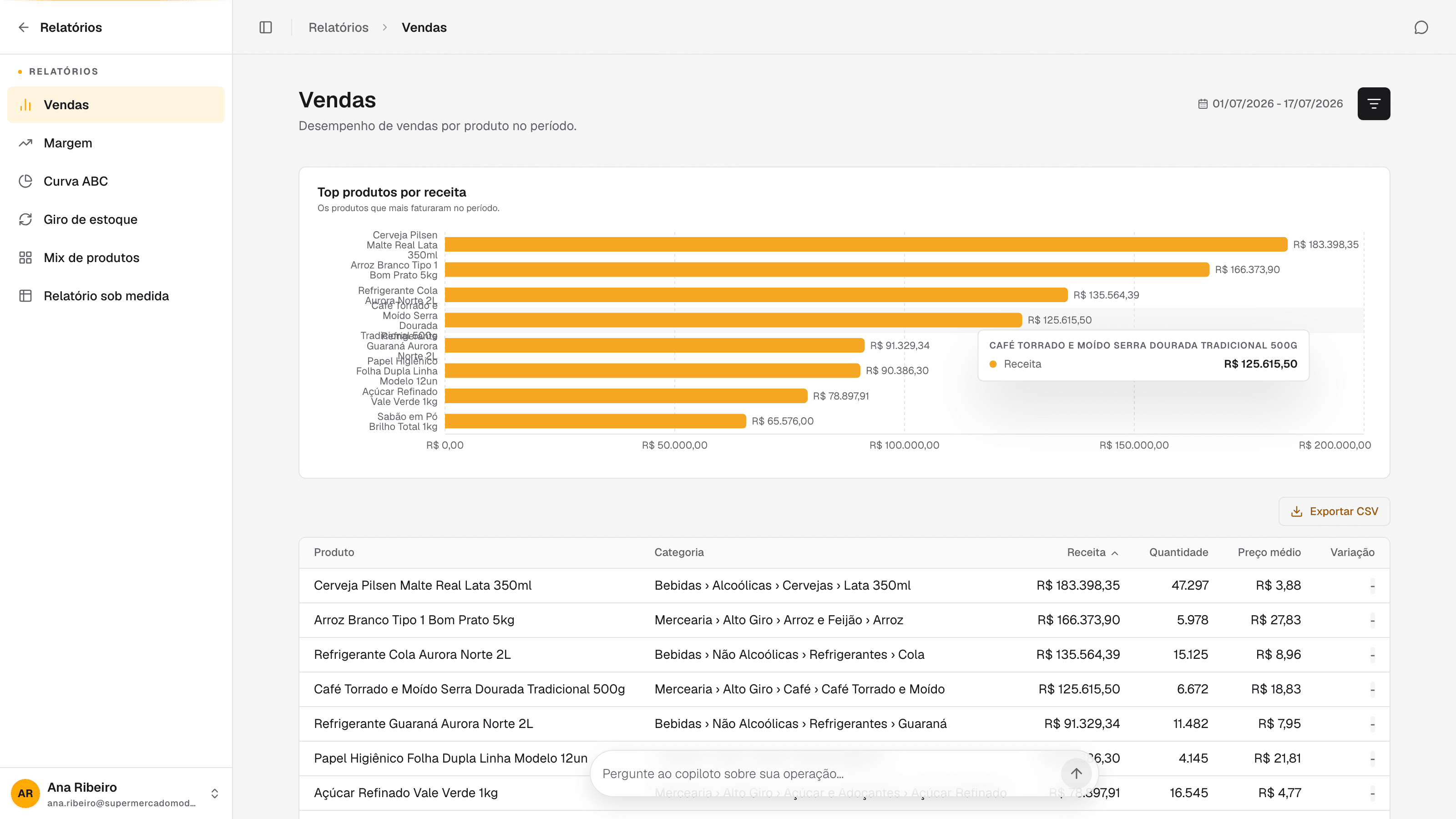
Relatórios prontos: vendas, margem, mix, curva ABC e giro
Cinco relatórios prontos respondem o que vende, o que dá margem, o que gira e o que representa cada categoria - sem você montar nada.
3 min
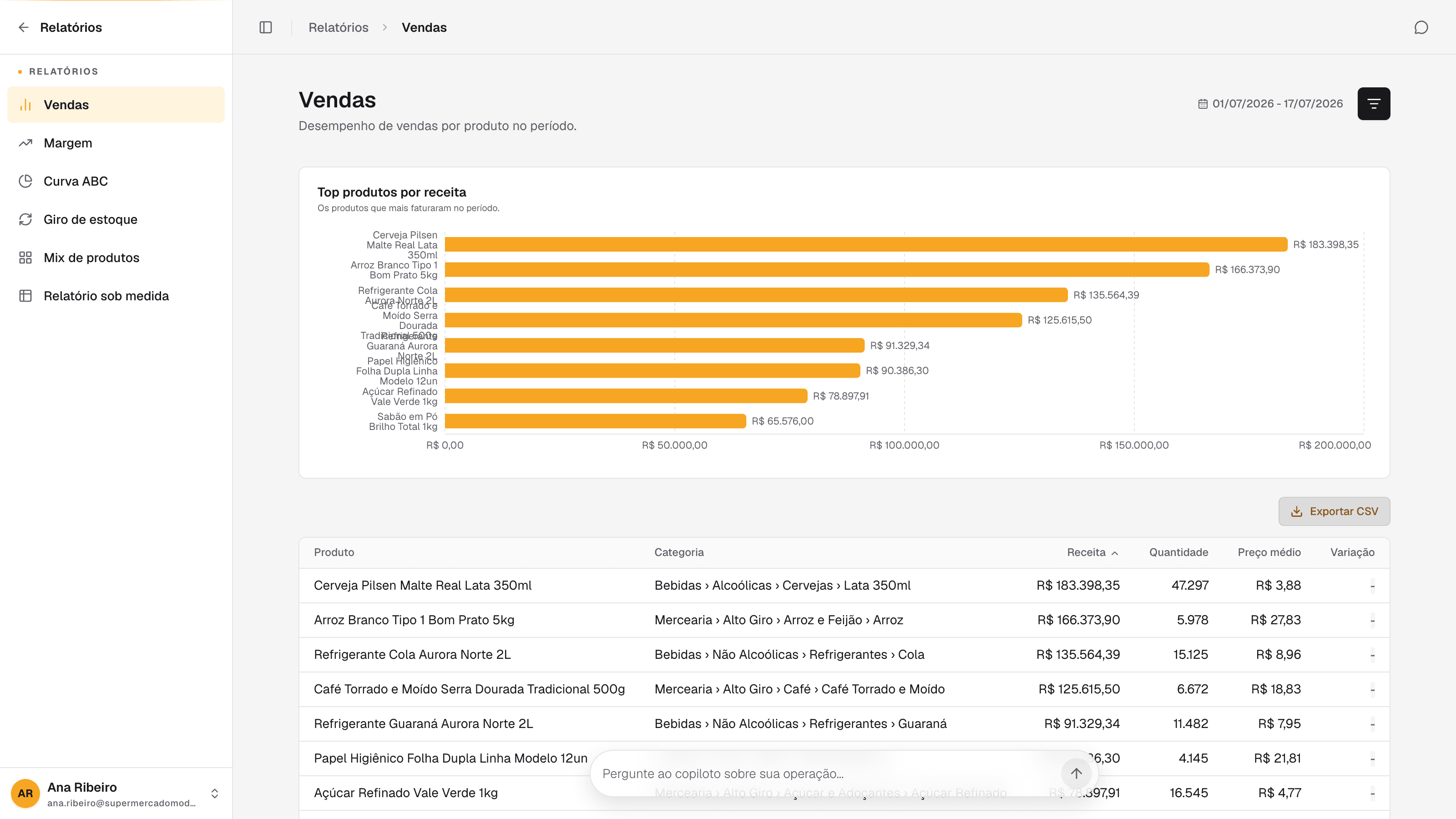
Os relatórios já mostram tudo na tela, mas às vezes você precisa dos dados fora da plataforma: abrir no Excel, cruzar com outra planilha, mandar para o contador ou levar impresso para uma reunião de gestão. Para esses casos, os relatórios de tabela oferecem exportação em CSV - um arquivo que qualquer programa de planilha abre.
Você precisa da permissão de Relatórios.
A exportação respeita os filtros e o período que você já aplicou na tela - o arquivo sai com o mesmo recorte que você está vendo.
Nem todos os relatórios exportam, e isso é proposital:
Vendas - exporta.
Curva ABC - exporta.
Margem - não exporta. Custo e preço em massa são dados sensíveis que revelam a sua estratégia competitiva. A margem fica só na tela; não há download em lote.
Giro de estoque, Mix de produtos e Relatório sob medida - não têm exportação hoje. São leituras de tela; para levar os números, use o recorte de Vendas ou da Curva ABC.
Se o relatório exporta, o botão Exportar CSV aparece no topo da tabela. Se não aparece, é porque aquele relatório não tem exportação - não é falha de permissão.
Abra o relatório que quer exportar (por exemplo, Vendas).
Ajuste o período e os filtros até a tabela mostrar exatamente o recorte que você quer.
Clique em Exportar CSV no topo da tabela.
O arquivo CSV é gerado na hora e baixado pelo navegador - abra no Excel, Google Sheets ou qualquer editor de planilha.
O CSV traz as mesmas colunas da tabela, com uma linha por produto ou por categoria, sem paginação - o arquivo inclui todos os registros do recorte, não só a página que estava na tela. Por segurança, a exportação de Vendas não inclui custo nem margem, mesmo que a tabela mostre volume; esses campos ficam reservados aos relatórios que os exibem na tela.
Antes de exportar um período longo, confira se o filtro de categoria está como você quer. Exportar a loja inteira gera um arquivo grande; filtrar por departamento costuma ser mais prático para analisar.
Você já domina os relatórios. Para conectar sistemas externos que alimentam esses dados automaticamente, comece por "Painel do desenvolvedor: visão geral" na trilha de Integrações.
Cinco relatórios prontos respondem o que vende, o que dá margem, o que gira e o que representa cada categoria - sem você montar nada.

Escolha uma métrica e uma dimensão e a plataforma monta o cruzamento na hora - o relatório sob medida para a pergunta que os relatórios prontos não respondem.
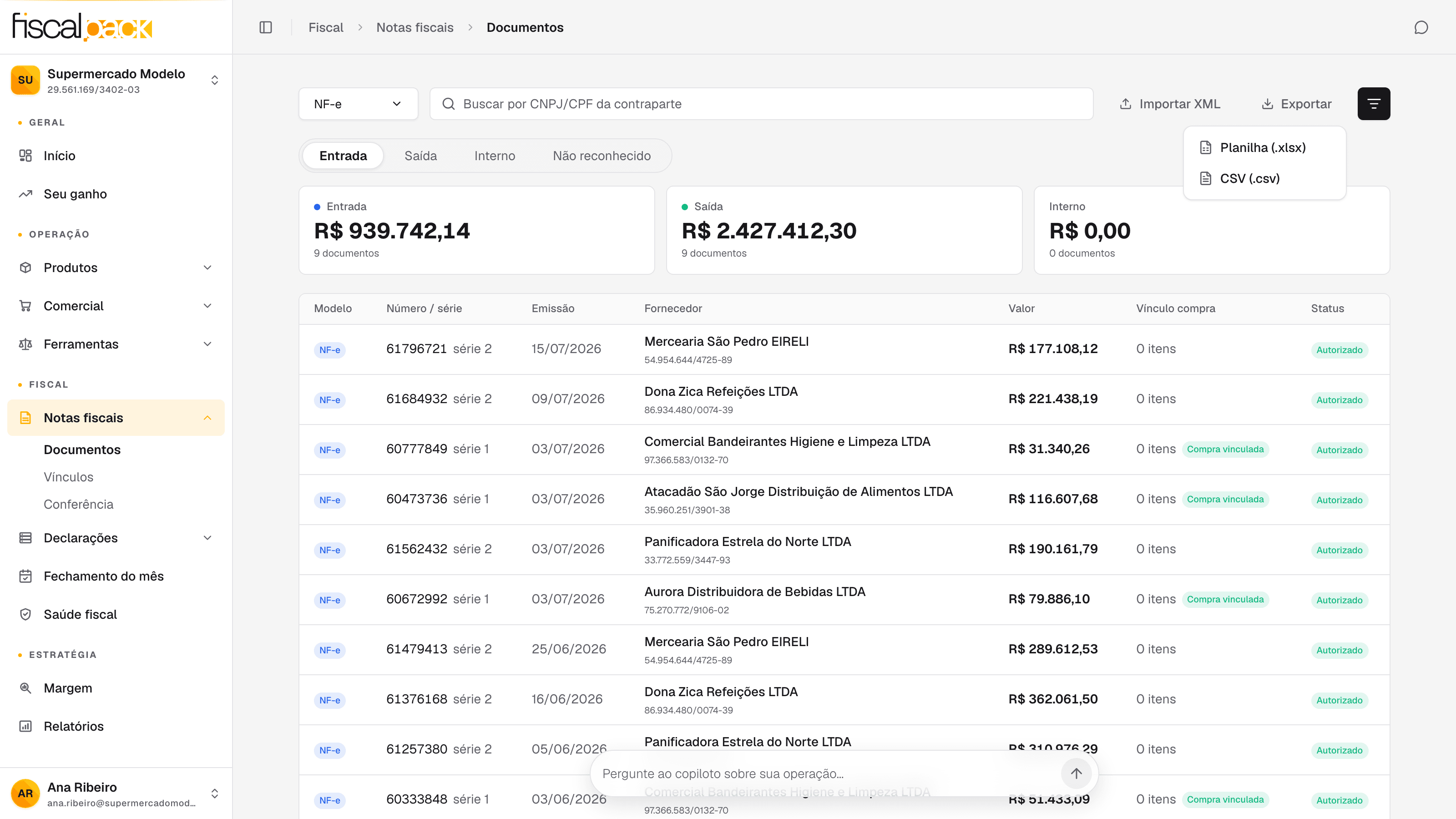
Gere uma planilha com os documentos fiscais do período - com os filtros que você já aplicou na tela - para conferência, contador ou arquivo.
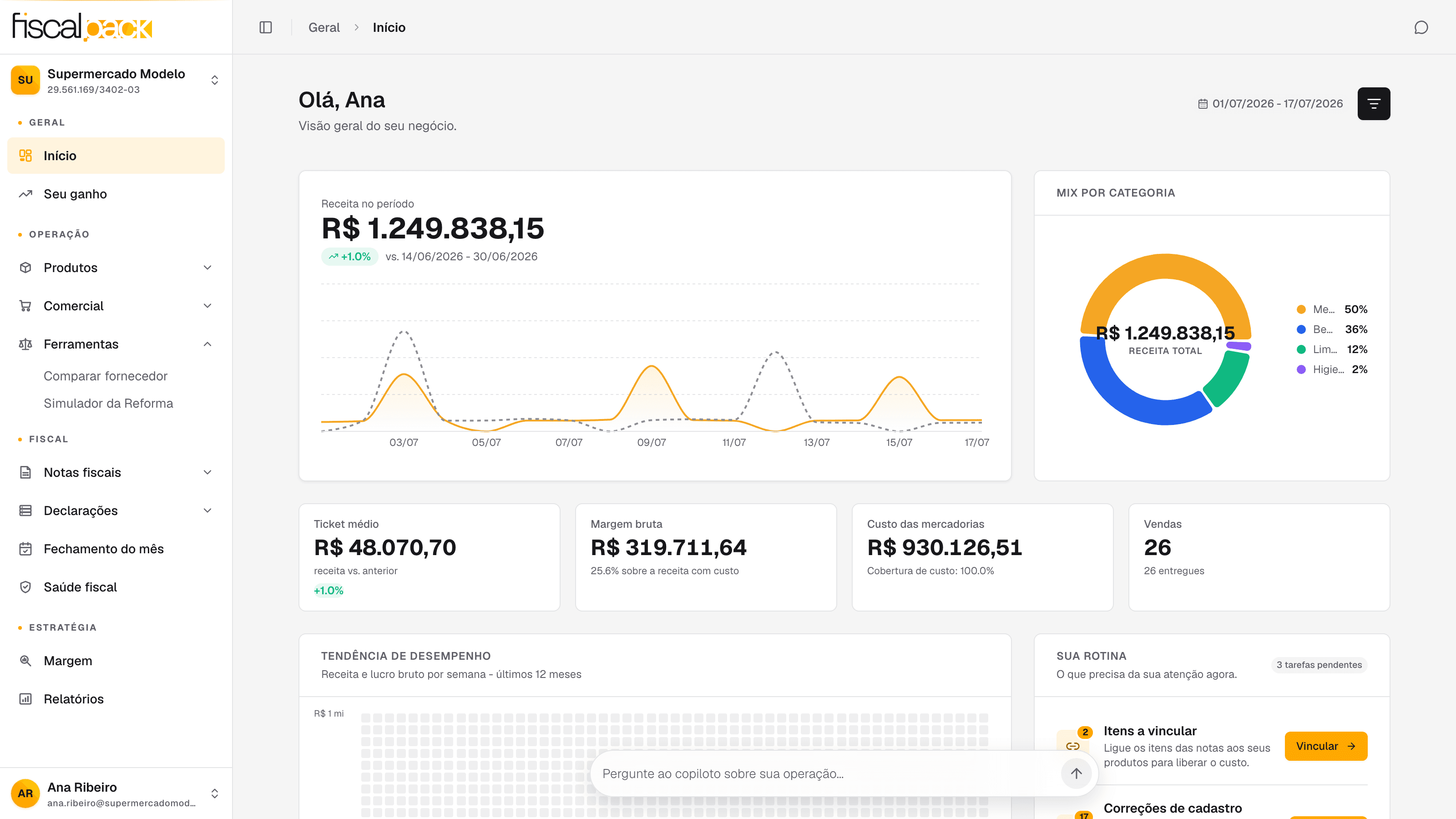
O Início mostra o resultado do período e, ao lado, dois cartões: o que você precisa decidir hoje e o que a plataforma já fez sozinha pela sua loja.