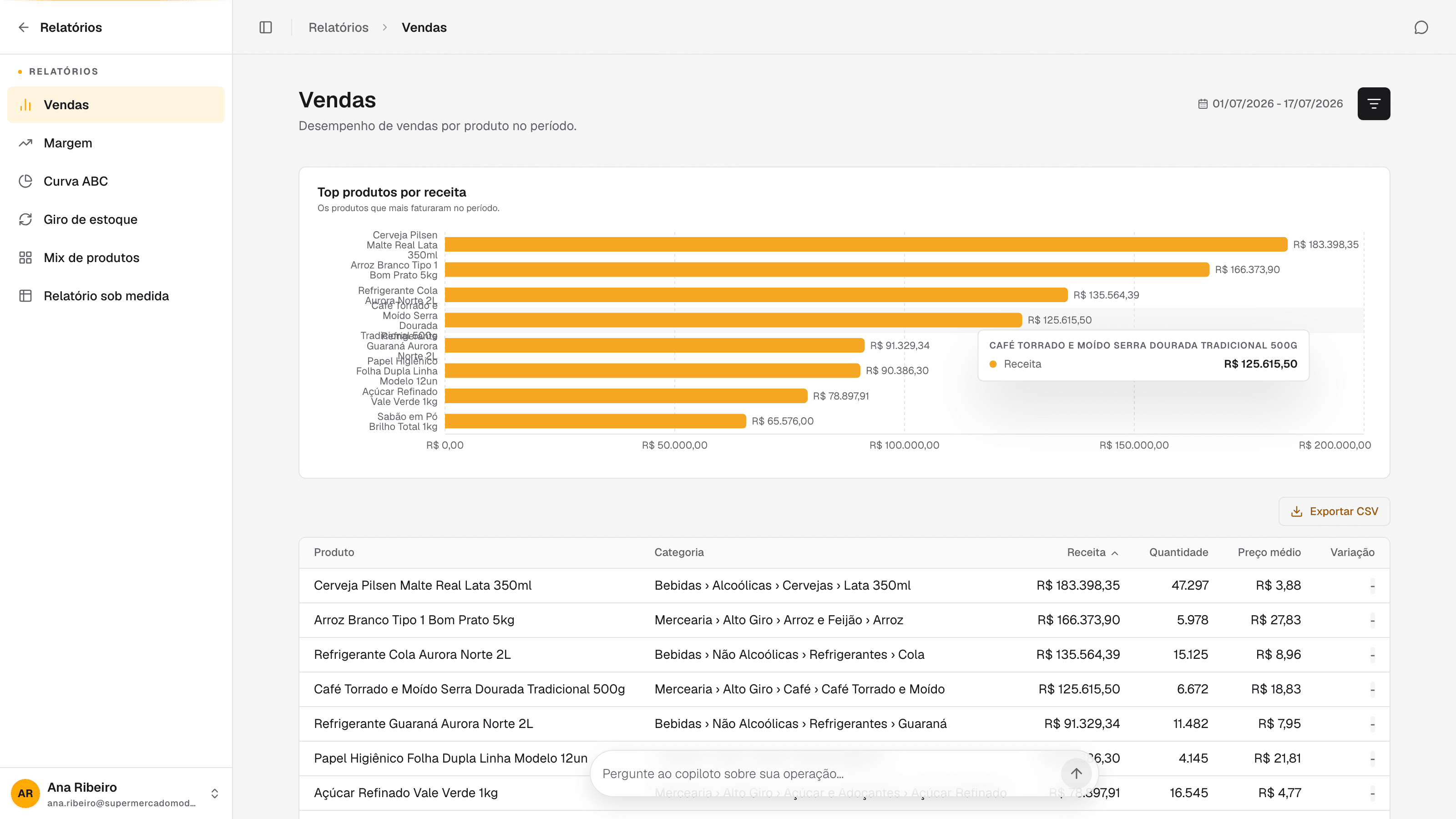
Relatórios prontos: vendas, margem, mix, curva ABC e giro
Cinco relatórios prontos respondem o que vende, o que dá margem, o que gira e o que representa cada categoria - sem você montar nada.
3 min

Os relatórios prontos respondem as perguntas mais comuns. Quando a sua pergunta é mais específica - "qual fornecedor me dá mais margem?" ou "qual departamento vendeu mais que no mês passado?" - o Relatório sob medida deixa você montar o cruzamento. Você escolhe o que medir (métrica) e como agrupar (dimensão), e a plataforma calcula na hora. É o recurso mais flexível dos relatórios, por isso classificamos como avançado.
Você precisa da permissão de Relatórios.
Para métricas que envolvem custo (CMV e margem), a loja precisa ter compras registradas - sem custo, a plataforma avisa com um alerta de cobertura em vez de mostrar número errado.
O relatório combina uma métrica com uma dimensão. As opções:
Métrica (o que medir): Receita, Quantidade vendida, CMV (o custo das mercadorias vendidas), Margem bruta (R$) ou Margem bruta (%).
Dimensão (como agrupar): Departamento, Seção, Grupo, Subgrupo, Marca, Fornecedor ou Produto.
Nem toda métrica está disponível sem custo calculado. Receita e quantidade funcionam sempre; custo, margem bruta e margem em porcentagem exigem que os produtos tenham custo de compra registrado. Quando menos de 70% dos produtos vendidos têm custo, a tela mostra um aviso de cobertura para você saber que o número é parcial.
Abra Relatórios > Relatório sob medida.
No cartão Montagem do relatório, escolha a Métrica (por exemplo, Margem bruta (R$)).
Escolha a Dimensão (por exemplo, Fornecedor).
Se quiser, troque o Ordenar por - o padrão é o valor da métrica.
Ajuste o período - o padrão é o mês atual.
Marque Comparar com o período anterior se quiser ver a variação ao lado de cada linha.
Leia a tabela: cada linha é um valor da dimensão, com a métrica calculada; o total do período fica nos cartões acima.
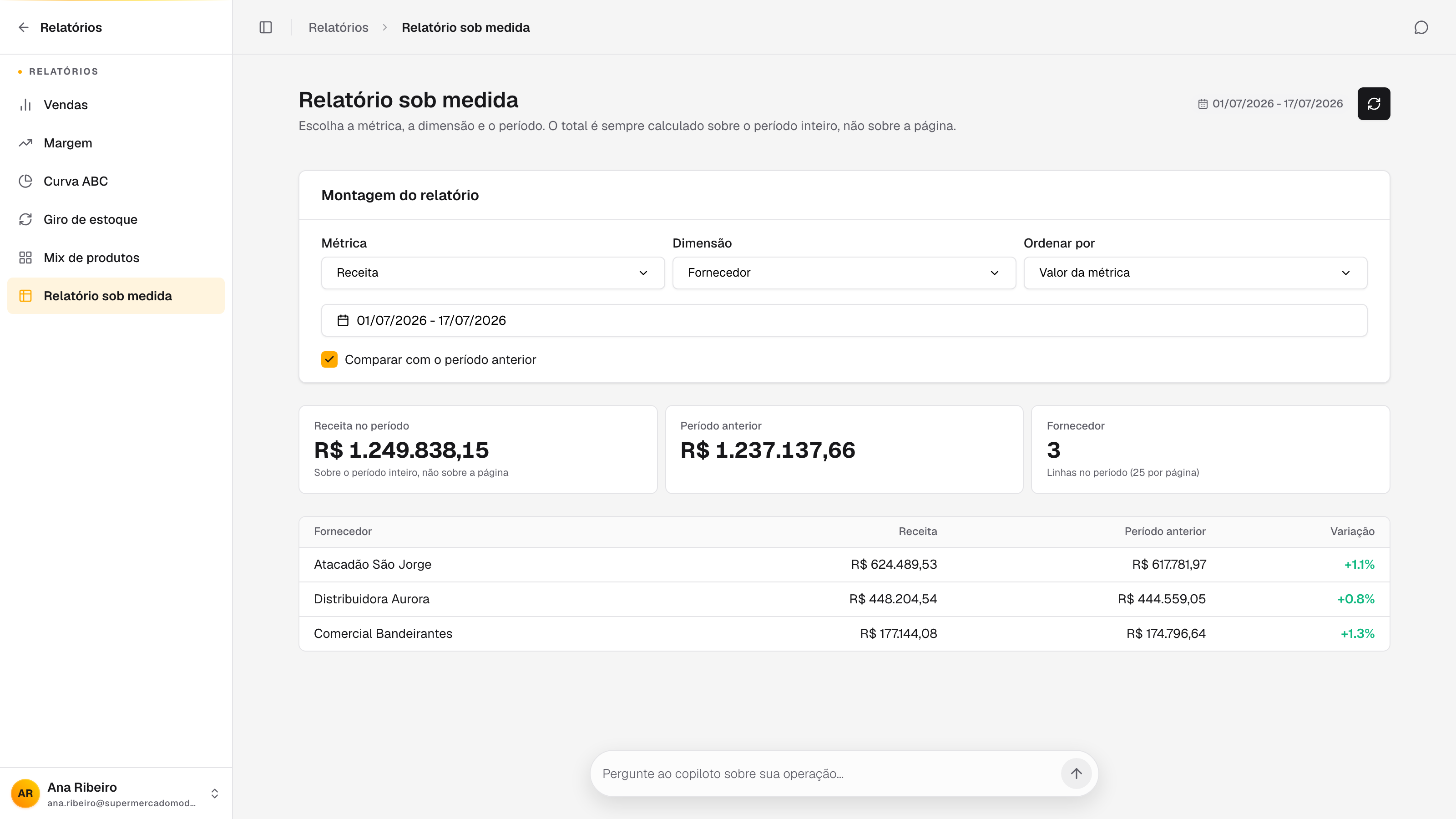
A tabela lista cada valor da dimensão (cada fornecedor, cada marca, cada categoria) com a métrica ao lado e a coluna de Variação. Ordene por valor para ver os maiores no topo, ou pela variação para ver quem mais cresceu ou caiu. Os cartões acima da tabela fecham a conta do período inteiro, não só da página visível - o total é sempre do período, nunca do top da tela.
Troque só a dimensão mantendo a mesma métrica para olhar o mesmo número por ângulos diferentes. Ver "margem por fornecedor" e depois "margem por categoria" costuma revelar rapidamente onde está o problema ou a oportunidade.
Fechou uma análise que quer levar para uma reunião ou guardar? Veja "Exportar relatórios" para baixar os dados em planilha.
Cinco relatórios prontos respondem o que vende, o que dá margem, o que gira e o que representa cada categoria - sem você montar nada.
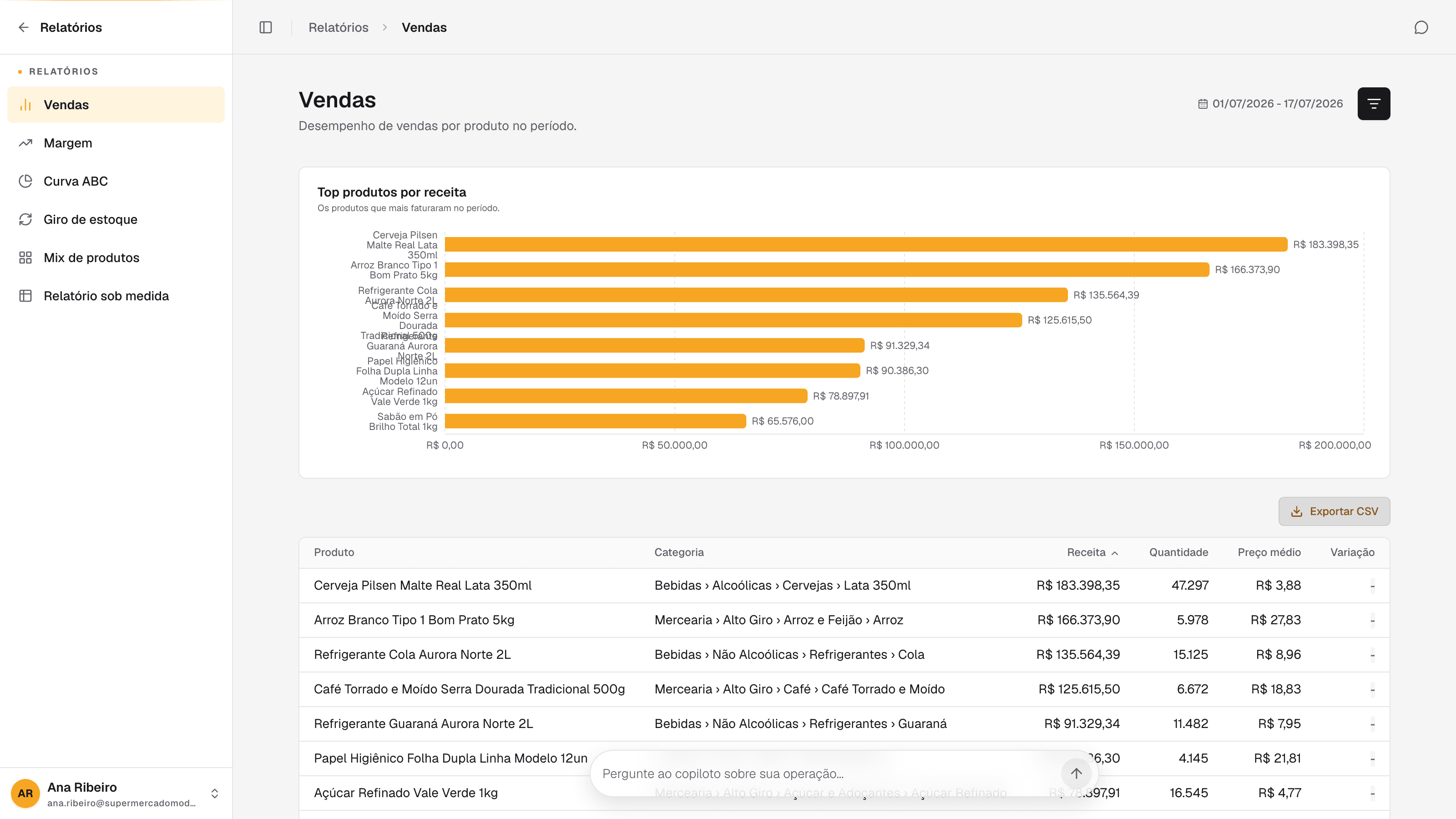
Baixe Vendas e Curva ABC em CSV para abrir no Excel ou levar para uma reunião - e entenda por que a Margem fica só na tela.
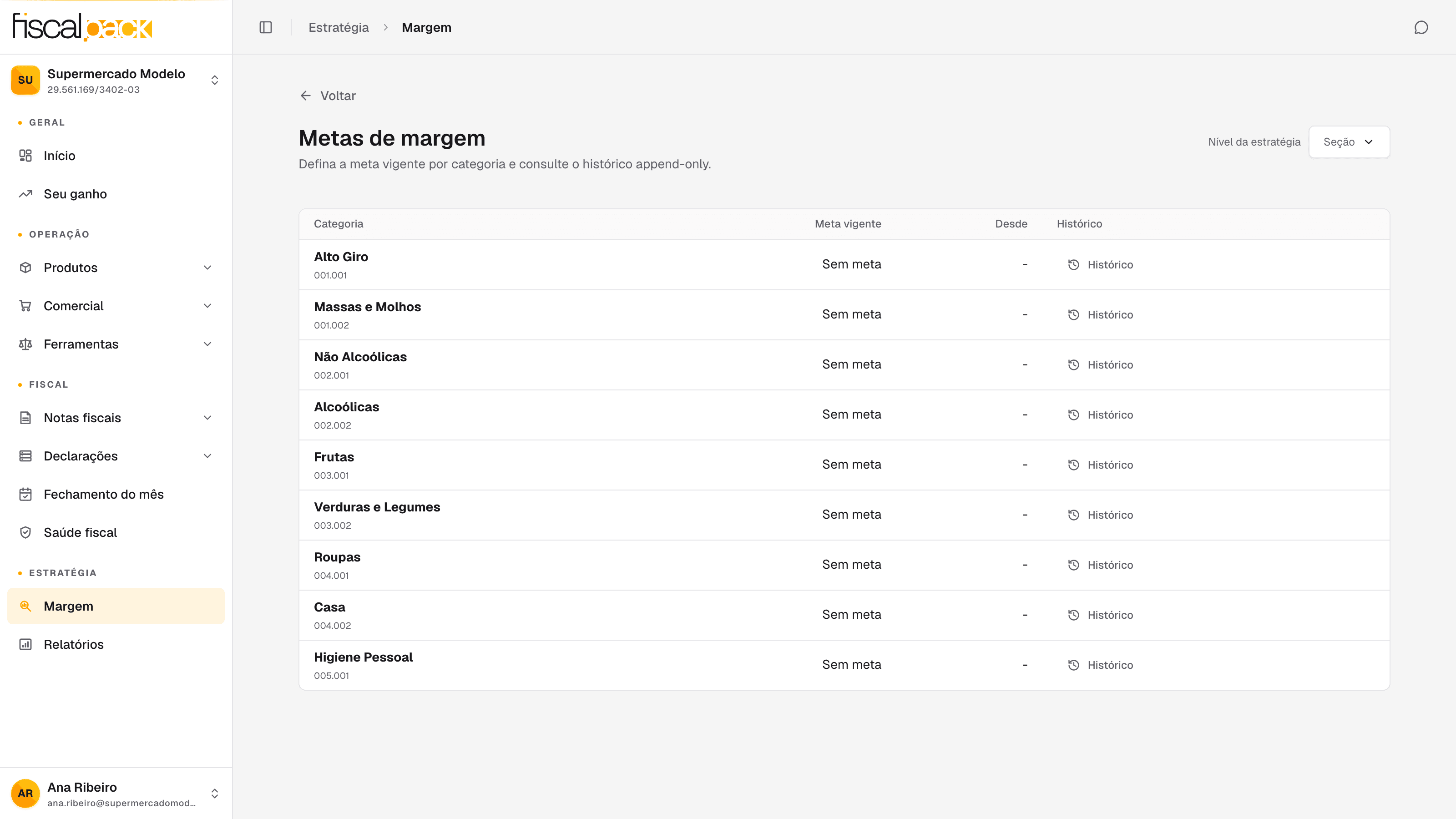
Defina a meta de margem de cada categoria - é a âncora que faz a plataforma apontar onde o preço está deixando dinheiro na mesa.
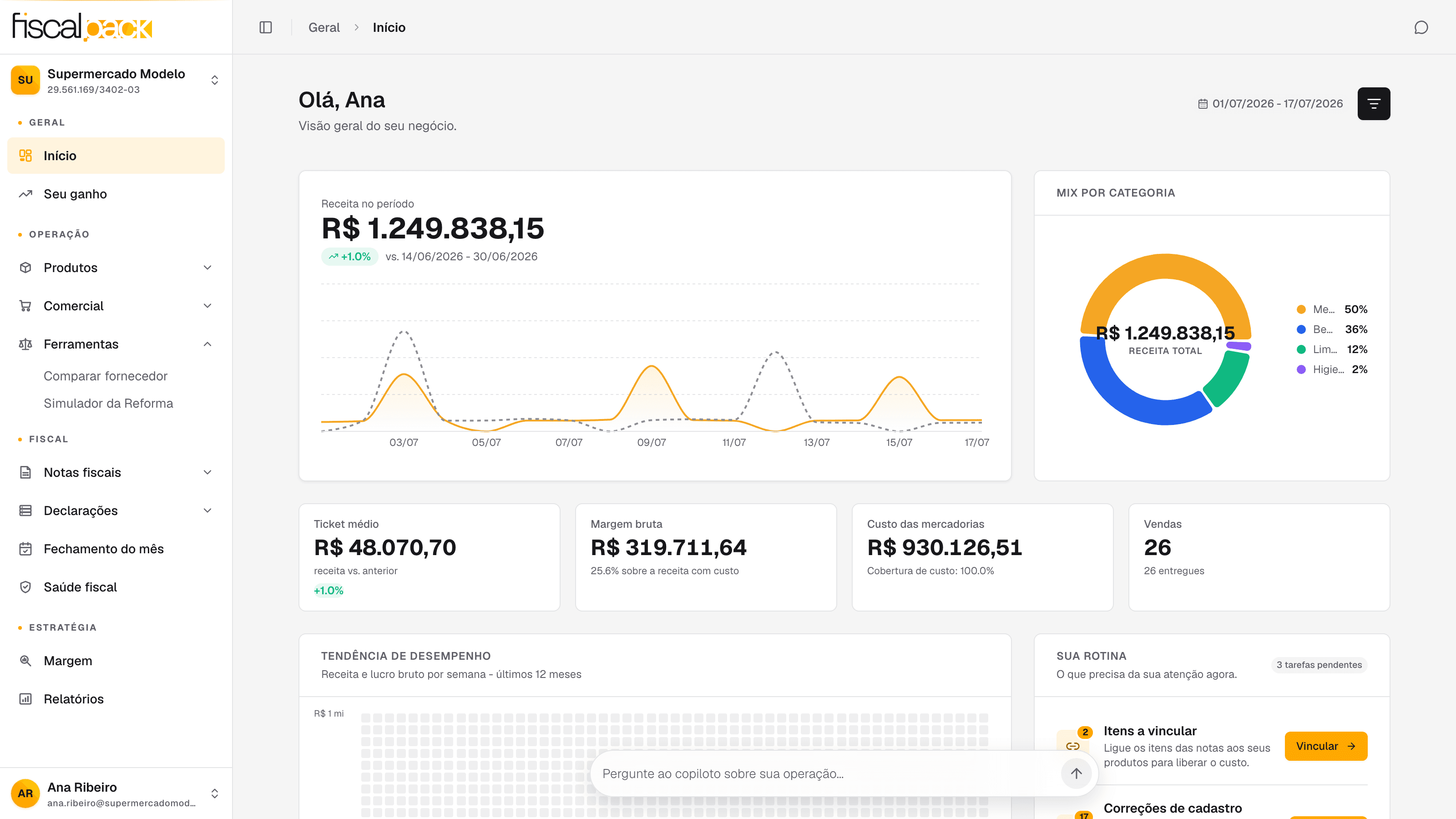
O Início mostra o resultado do período e, ao lado, dois cartões: o que você precisa decidir hoje e o que a plataforma já fez sozinha pela sua loja.