Integrações
Conectar um app externo (ERP) e testar a conexão
Conecte o ERP da loja informando as credenciais de integração - a plataforma testa o acesso antes de ativar e passa a trazer o movimento sozinha.
3 min
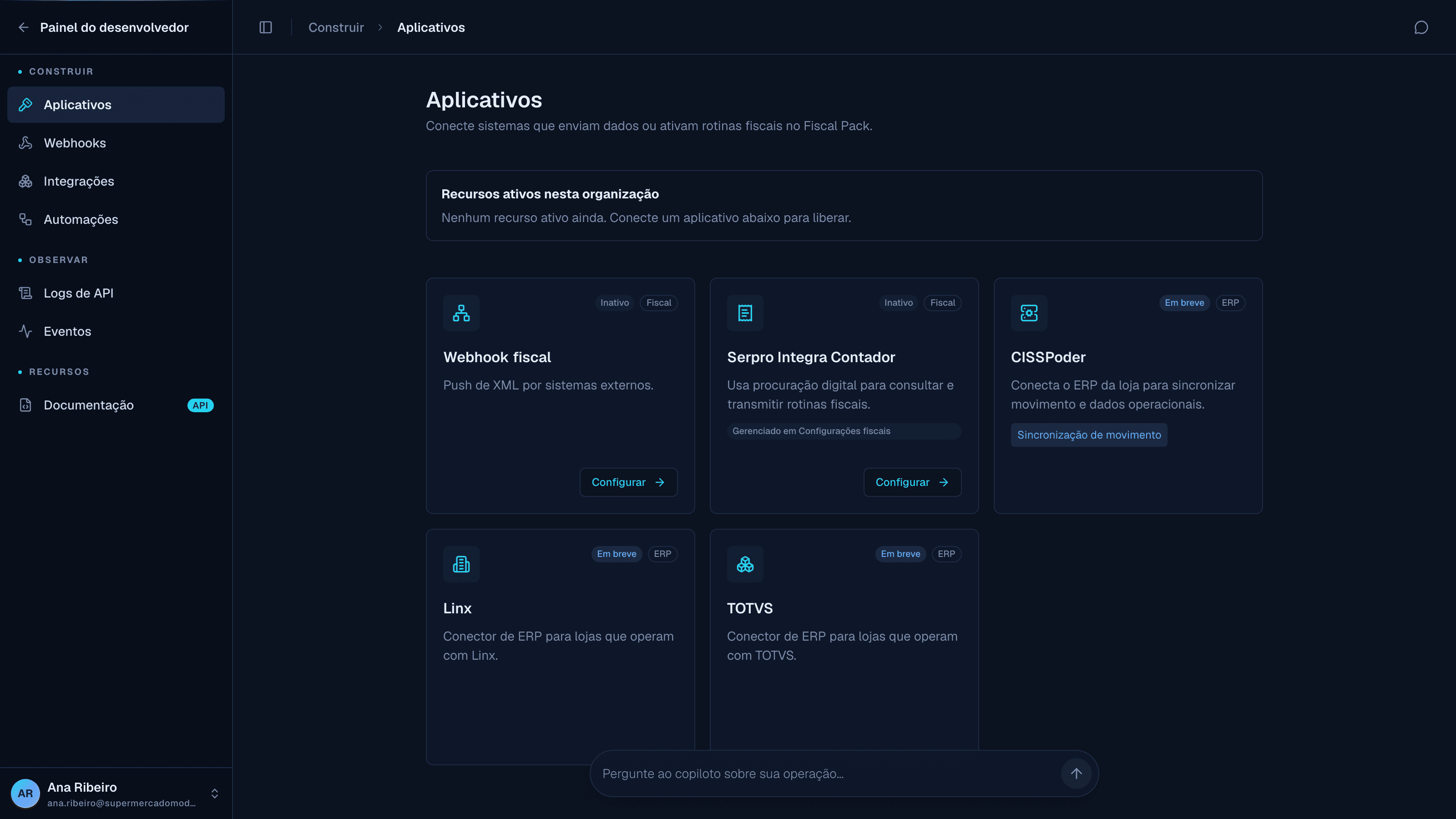
O Painel do desenvolvedor é a área onde você conecta a sua loja a sistemas externos e acompanha como essas conexões estão funcionando. O Fiscal Pack é uma camada que trabalha em cima dos dados que você já tem - ele não substitui o seu ERP nem o seu PDV, ele complementa. É aqui que você liga esses sistemas para que os dados fluam sozinhos.
Você precisa da permissão de Integrações para ver e usar esta área.
Para conectar um ERP, tenha em mãos as credenciais de integração fornecidas pelo seu sistema (URL, usuário e senha) - detalhado no tutorial de conexão.
A lista lateral divide o painel em três grupos - Construir, Observar e Recursos:
Aplicativos - os apps que você conecta uma vez por loja: o ERP, o Webhook fiscal e o Serpro Integra Contador.
Webhooks - o endereço e o segredo para sistemas externos enviarem XML para a sua loja.
Integrações - as contas conectáveis, como os remetentes autorizados da captura de notas por e-mail (aqui você pode ter várias).
Automações - a lista das rotinas que a plataforma já roda sozinha, com o status de cada uma.
Logs de API - o registro dos recebimentos e das execuções de ingestão dos conectores.
Eventos - o feed cronológico do que os conectores fizeram.
Documentação - a referência técnica do webhook fiscal e da captura por e-mail.
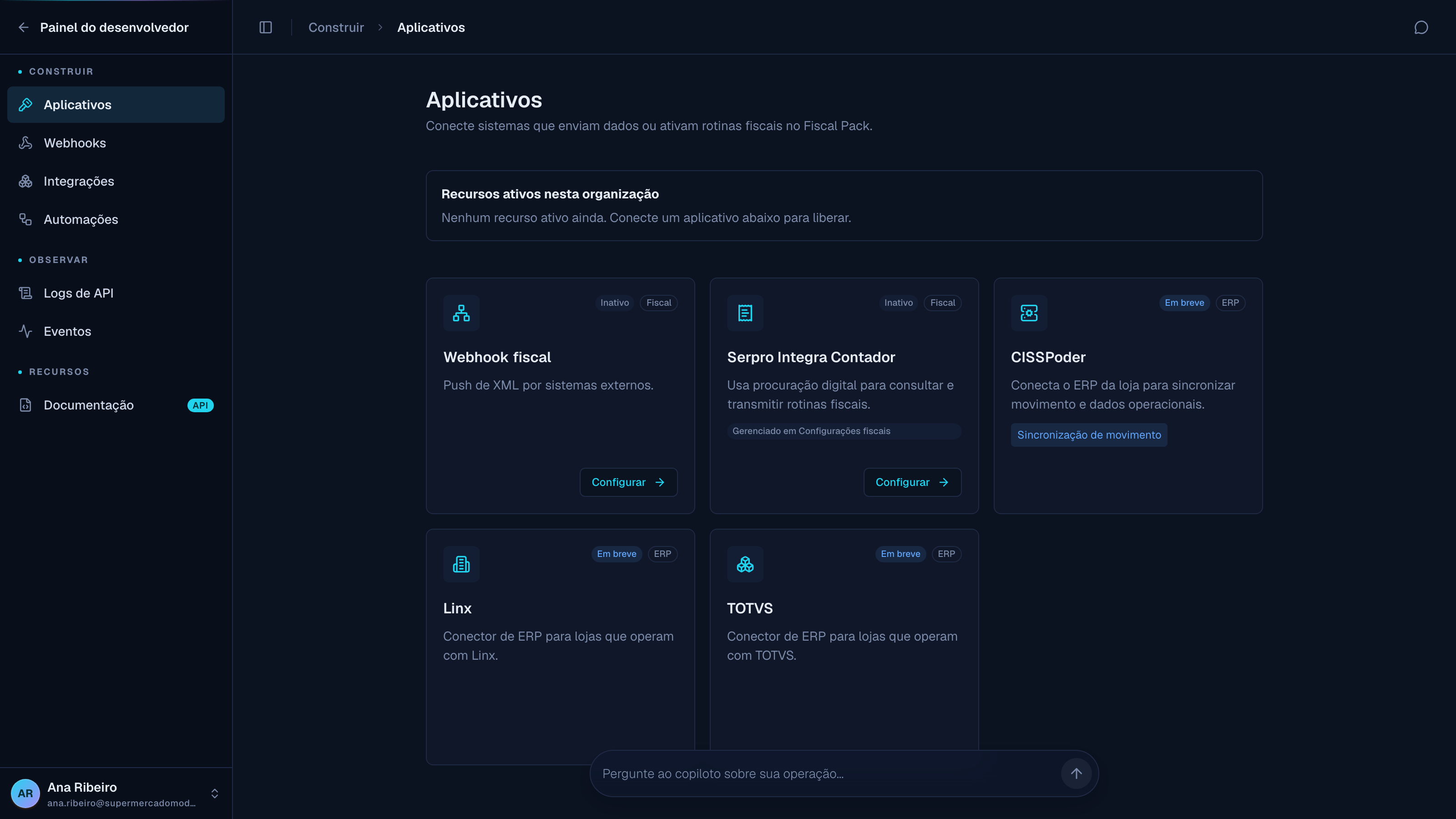
Vale entender a diferença antes de conectar qualquer coisa:
Aplicativos são singulares por natureza - uma loja tem um ERP, um webhook fiscal. Conectar um app é uma instalação única; reconectar é editar a que já existe.
Integrações são plurais - você pode autorizar vários remetentes de e-mail para a captura de notas, por exemplo.
No topo da tela de Aplicativos, o painel Recursos ativos nesta organização mostra quais capacidades já estão ligadas pelo que você conectou - por exemplo, a sincronização de movimento quando o ERP está ativo.
Comece pela tela de Aplicativos para ver, num relance, o que já está conectado e o que está disponível. Os cartões marcados como "Em breve" são conectores que ainda vão chegar - não há nada a fazer neles por enquanto.
Para colocar a mão na massa, siga "Conectar um app externo (ERP) e testar a conexão".
Conecte o ERP da loja informando as credenciais de integração - a plataforma testa o acesso antes de ativar e passa a trazer o movimento sozinha.
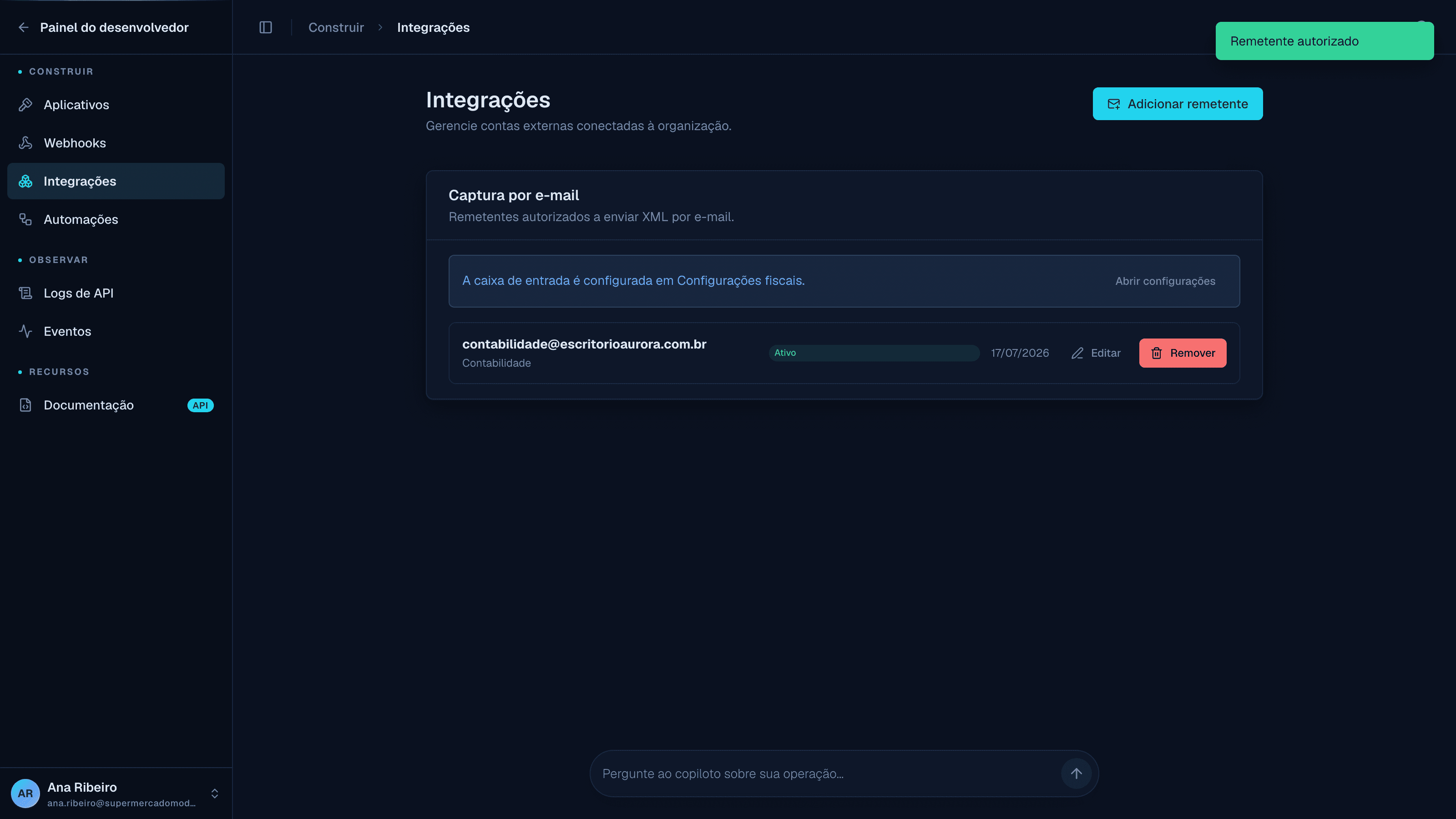
Autorize os e-mails que podem enviar XML para a sua loja - só os remetentes da lista têm os anexos capturados e ingeridos automaticamente.
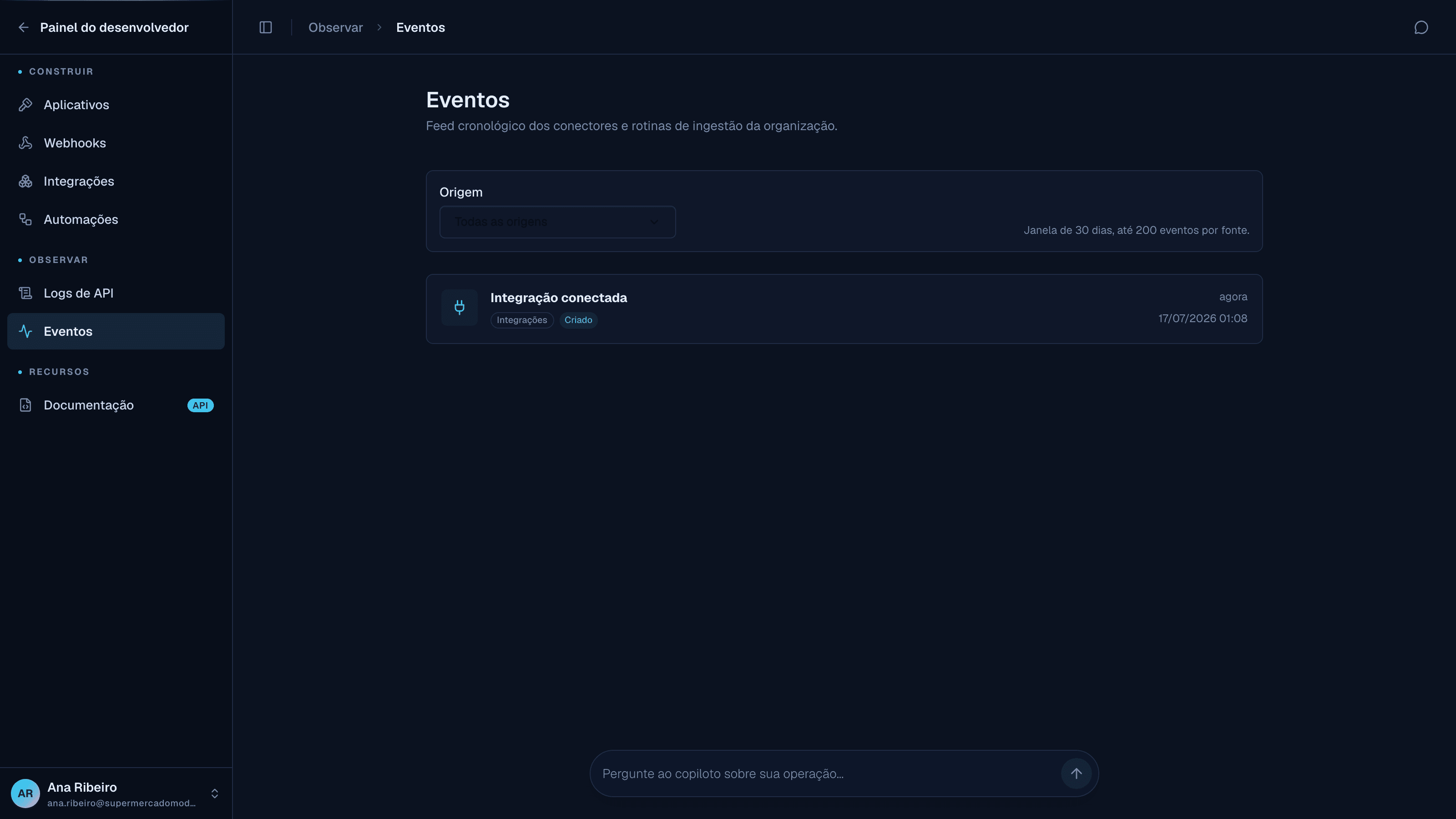
Os Eventos e os Logs de API mostram, em ordem, o que cada conexão fez - notas recebidas, sync do ERP e envios rejeitados - para você não ficar no escuro.