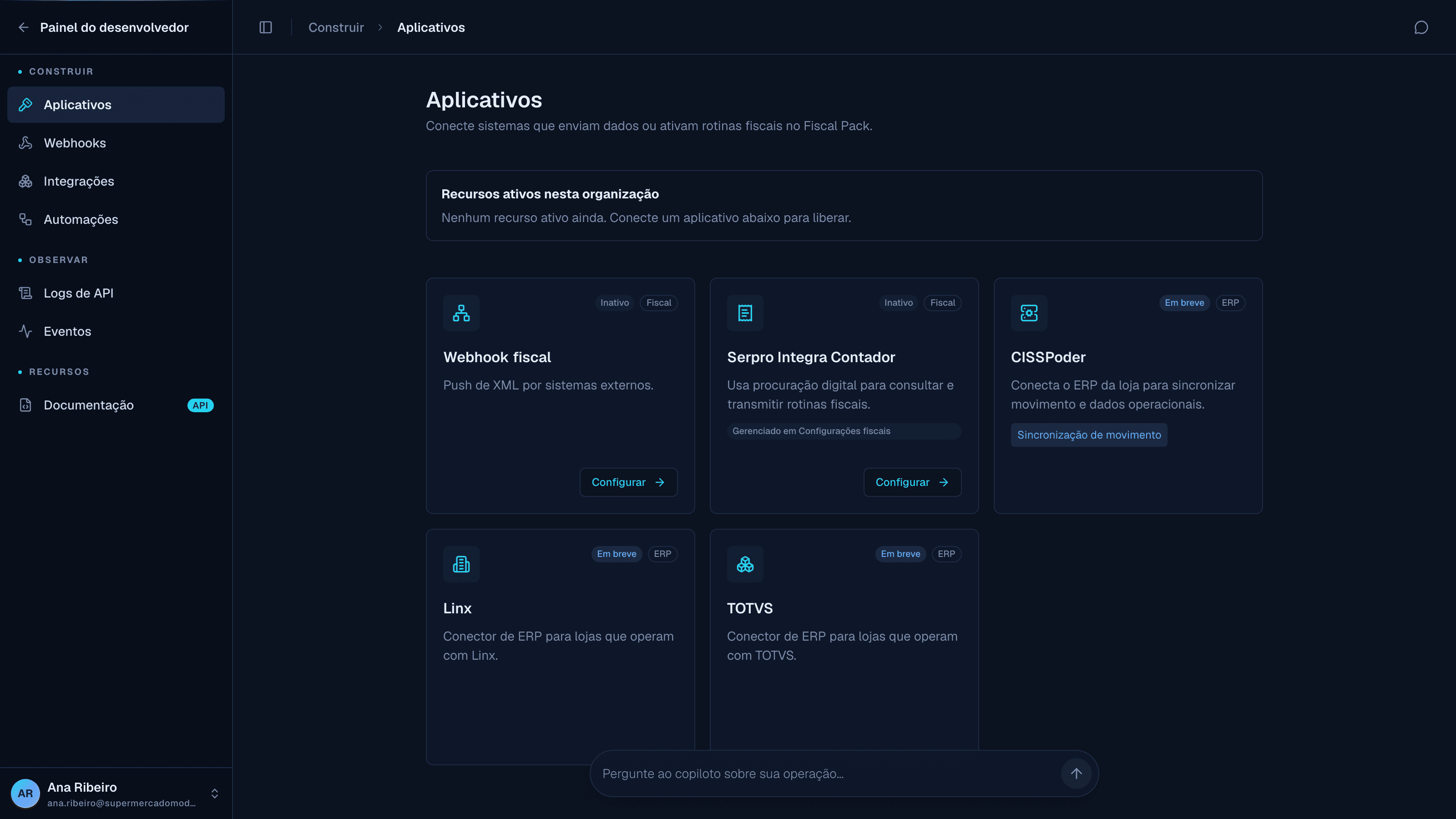
Painel do desenvolvedor: visão geral
O Painel do desenvolvedor reúne apps, integrações, eventos e logs num só lugar - o centro de controle das conexões da sua loja com sistemas externos.
2 min
Conectar o ERP liga o seu sistema de gestão ao Fiscal Pack para que o movimento (compras, vendas e dados operacionais) chegue sozinho, sem digitação. Importante: o Fiscal Pack trabalha em cima dos dados do seu ERP - ele não substitui o CISSPoder, o Linx ou o TOTVS, ele complementa. Cada loja conecta um ERP; conectar um segundo geraria dados em conflito.
Você precisa da permissão de Integrações.
Tenha as credenciais de integração do seu ERP em mãos: a URL do ERP, o usuário e a senha de integração. Esses dados vêm do seu sistema ou do parceiro que o implantou.
As credenciais ficam cifradas na plataforma e nunca aparecem em texto aberto depois de salvas.
Abra o Painel do desenvolvedor > Aplicativos.
No cartão do seu ERP (por exemplo, CISSPoder), clique em Conectar.
Na tela Conectar CISSPoder, preencha o cartão Credenciais: URL do ERP, Usuário e Senha.
Clique em Salvar e testar. A plataforma faz uma chamada real de teste ao ERP antes de ativar - se o acesso funcionar, a conexão passa a ativa; se falhar, a tela mostra o motivo para você corrigir.
Com a conexão ativa, o cartão do app passa a mostrar o estado Conectado e o painel Recursos ativos nesta organização liga a capacidade correspondente. A plataforma passa a buscar o movimento do ERP de forma recorrente, por conta própria.
Na tela de detalhe do app você acompanha o Estado da conexão e tem duas ações:
Re-testar - refaz o teste de acesso quando quiser conferir se as credenciais ainda valem.
Desativar / Reativar - pausa ou retoma a conexão sem apagar as credenciais.
Se as credenciais deixarem de funcionar (senha trocada no ERP, por exemplo), a conexão passa a falhando após tentativas seguidas sem sucesso e a plataforma avisa. Para resolver, abra o app, use Re-testar e, se preciso, edite as credenciais com os dados corretos. Enquanto a conexão está falhando, a plataforma sinaliza que aquele fluxo pode estar desatualizado - ela nunca finge que está tudo certo.
Peça ao seu ERP ou ao parceiro de implantação um usuário dedicado à integração, com senha própria. Assim, se você precisar trocar a credencial da conexão, não afeta os logins da equipe no ERP.
Depois de conectar, veja o que a integração está fazendo em "Acompanhar os eventos dos conectores".
O Painel do desenvolvedor reúne apps, integrações, eventos e logs num só lugar - o centro de controle das conexões da sua loja com sistemas externos.
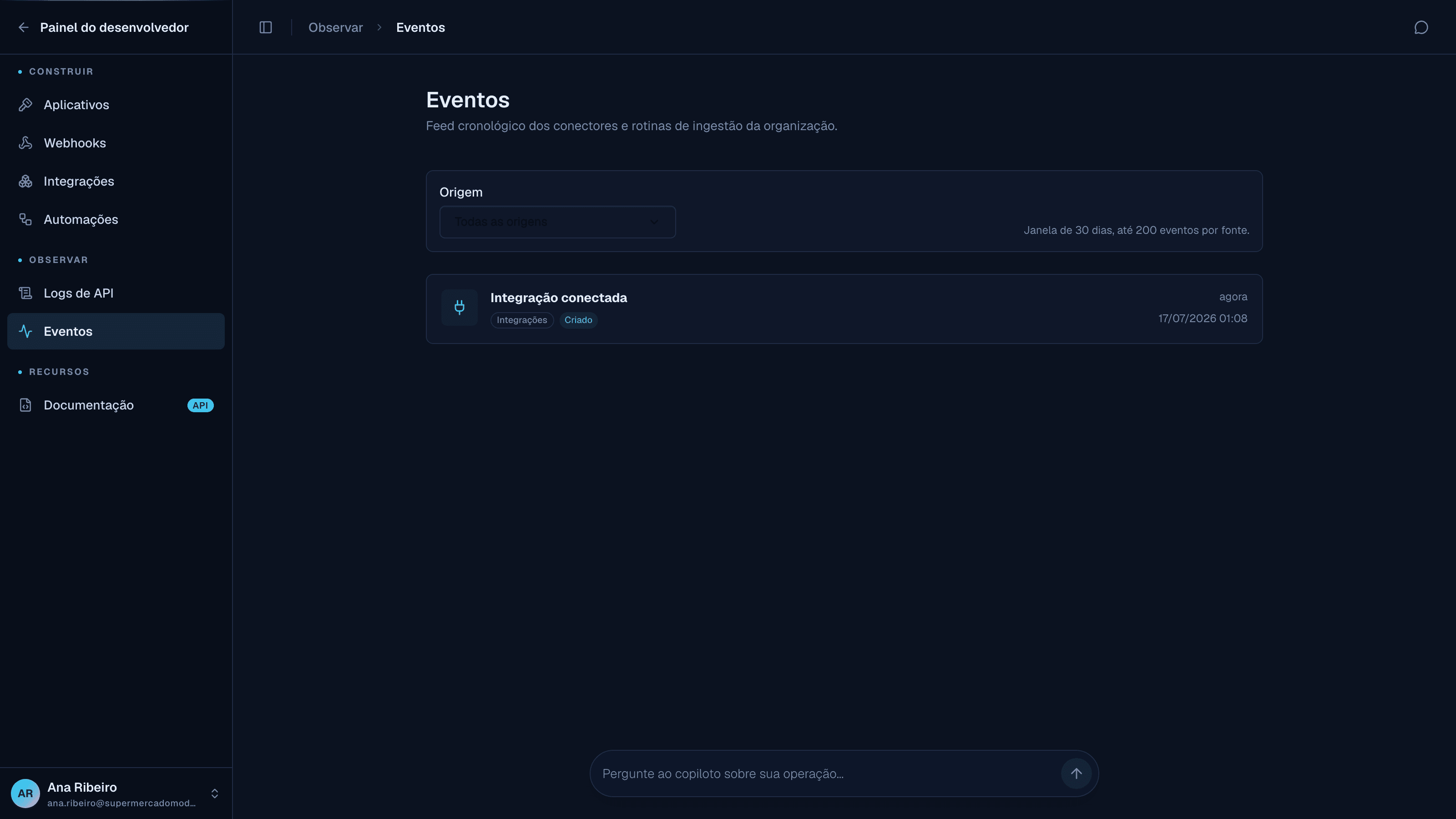
Os Eventos e os Logs de API mostram, em ordem, o que cada conexão fez - notas recebidas, sync do ERP e envios rejeitados - para você não ficar no escuro.
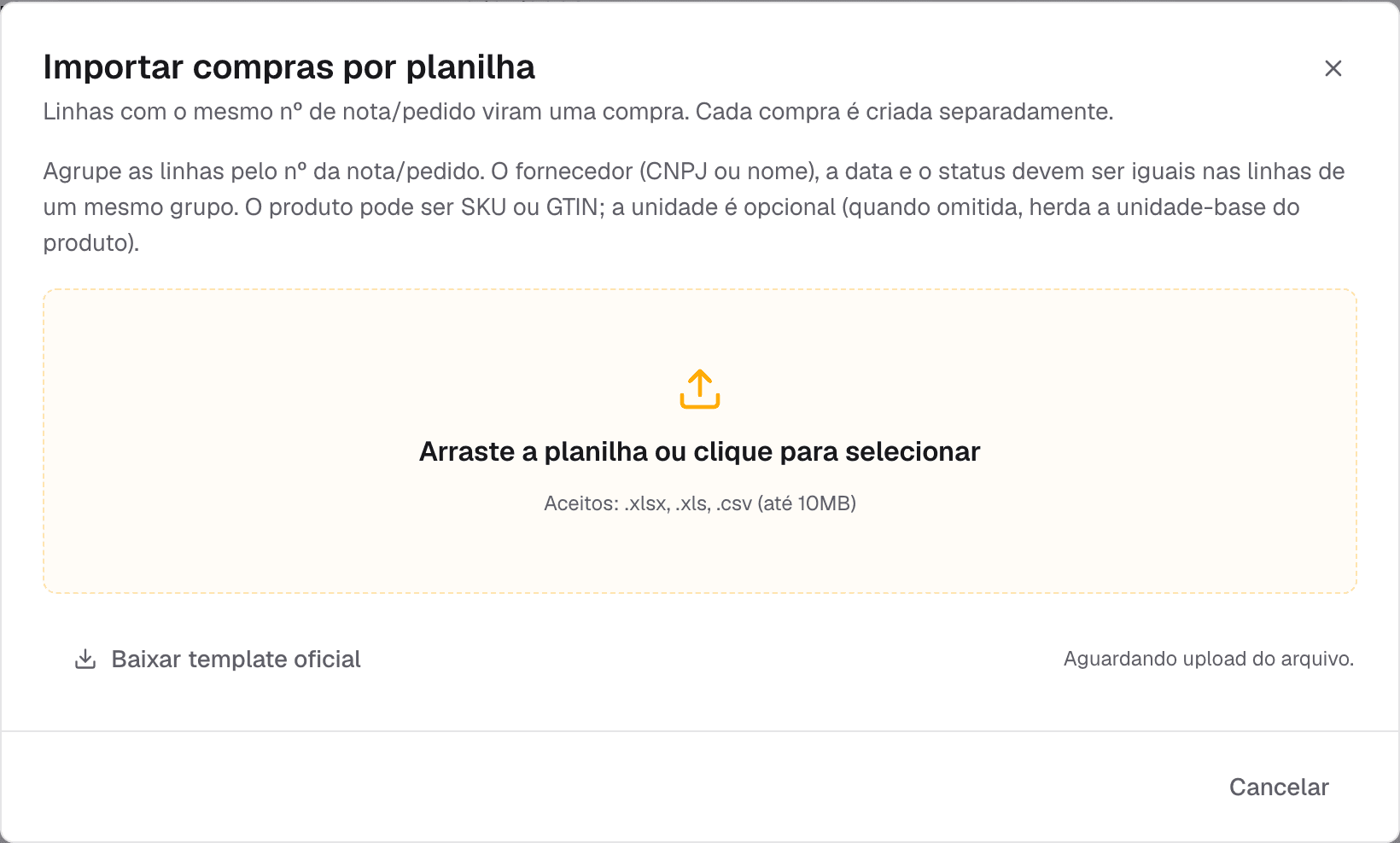
Traga muitas compras ou vendas de uma vez por planilha, mapeando as colunas e corrigindo as linhas com erro antes de gravar.
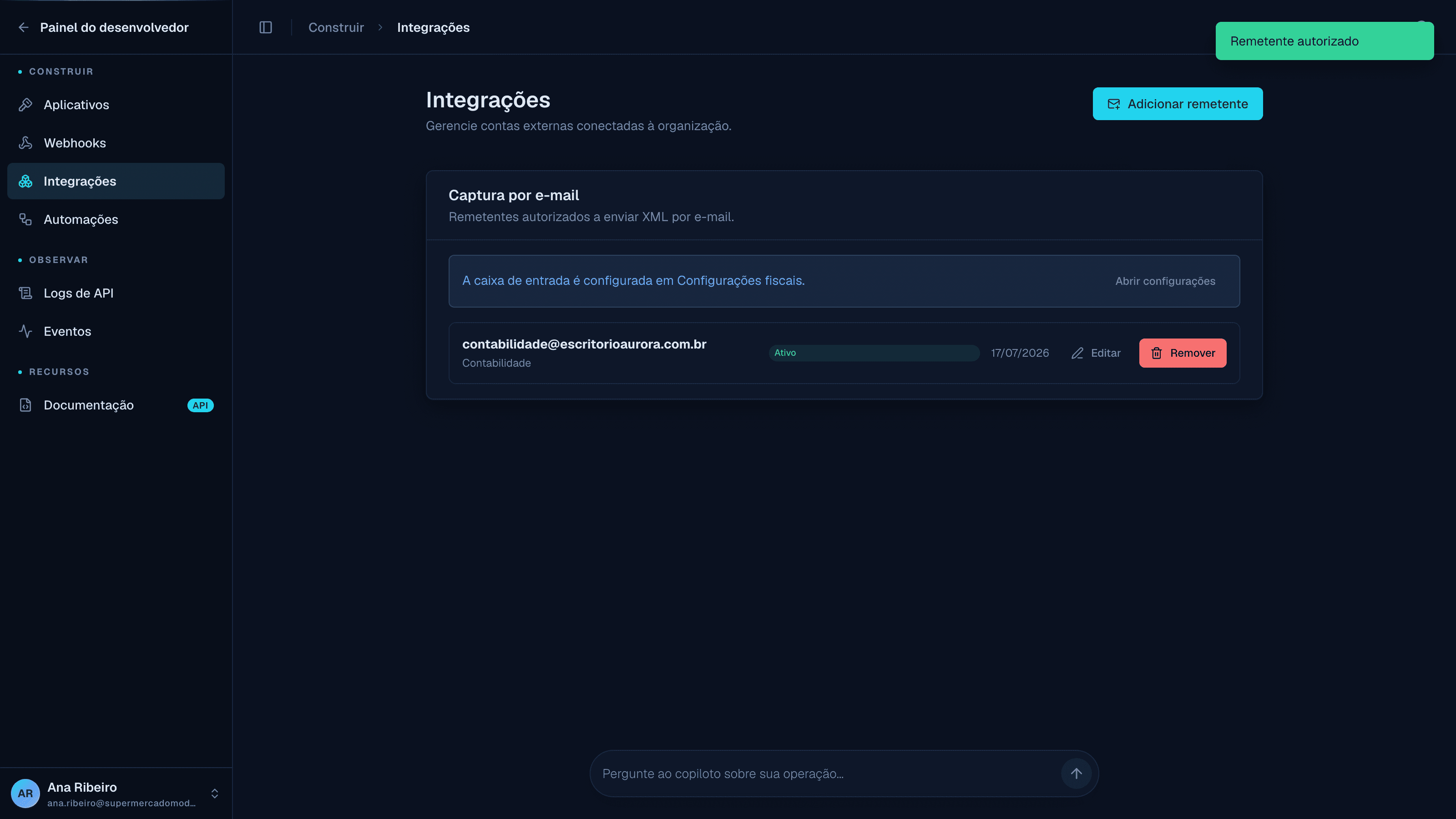
Autorize os e-mails que podem enviar XML para a sua loja - só os remetentes da lista têm os anexos capturados e ingeridos automaticamente.