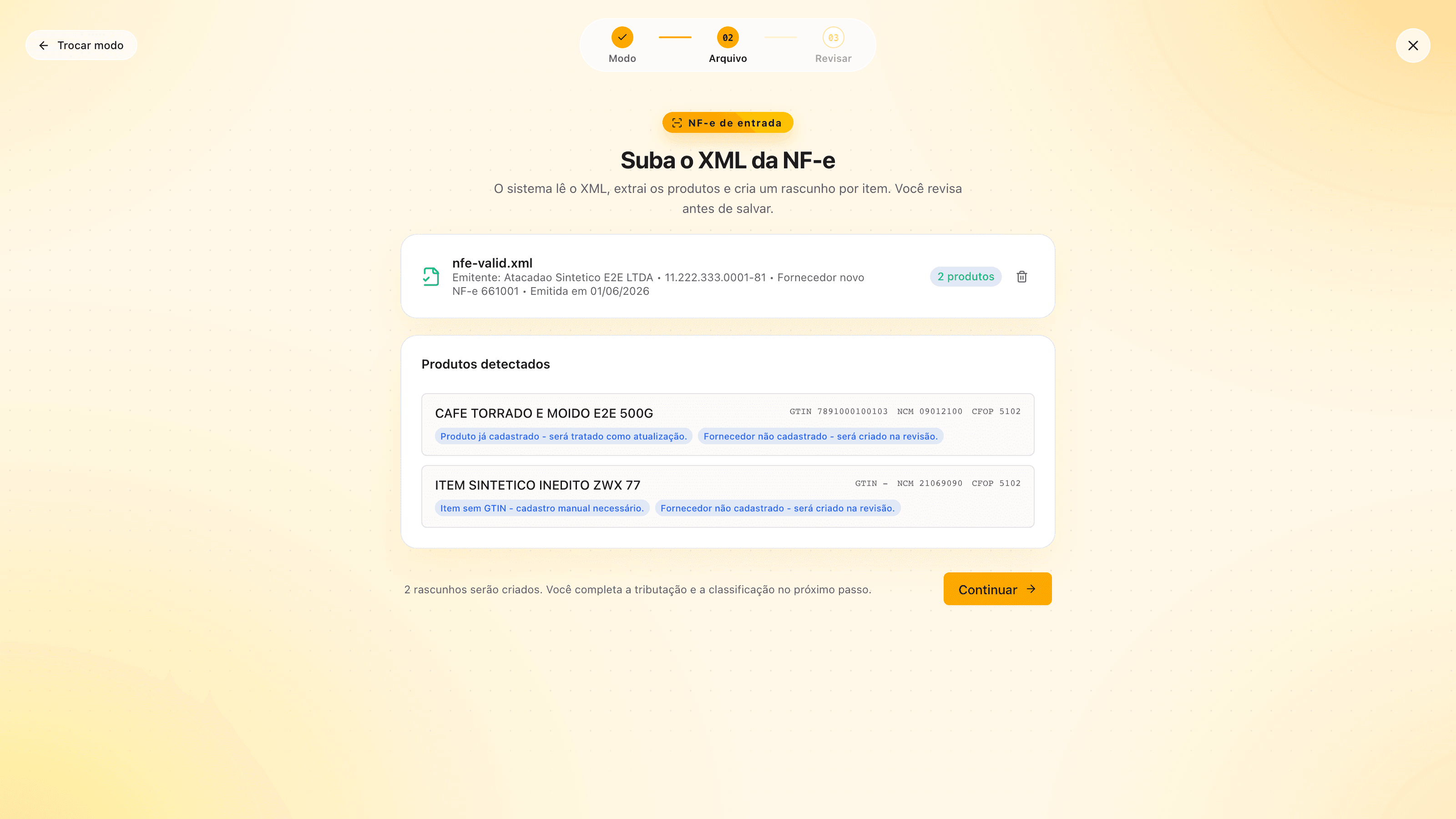
Cadastrar produtos a partir de uma nota fiscal (XML)
Suba o XML de uma nota de compra e cadastre todos os produtos de uma vez, com os dados do fornecedor já preenchidos.
2 min
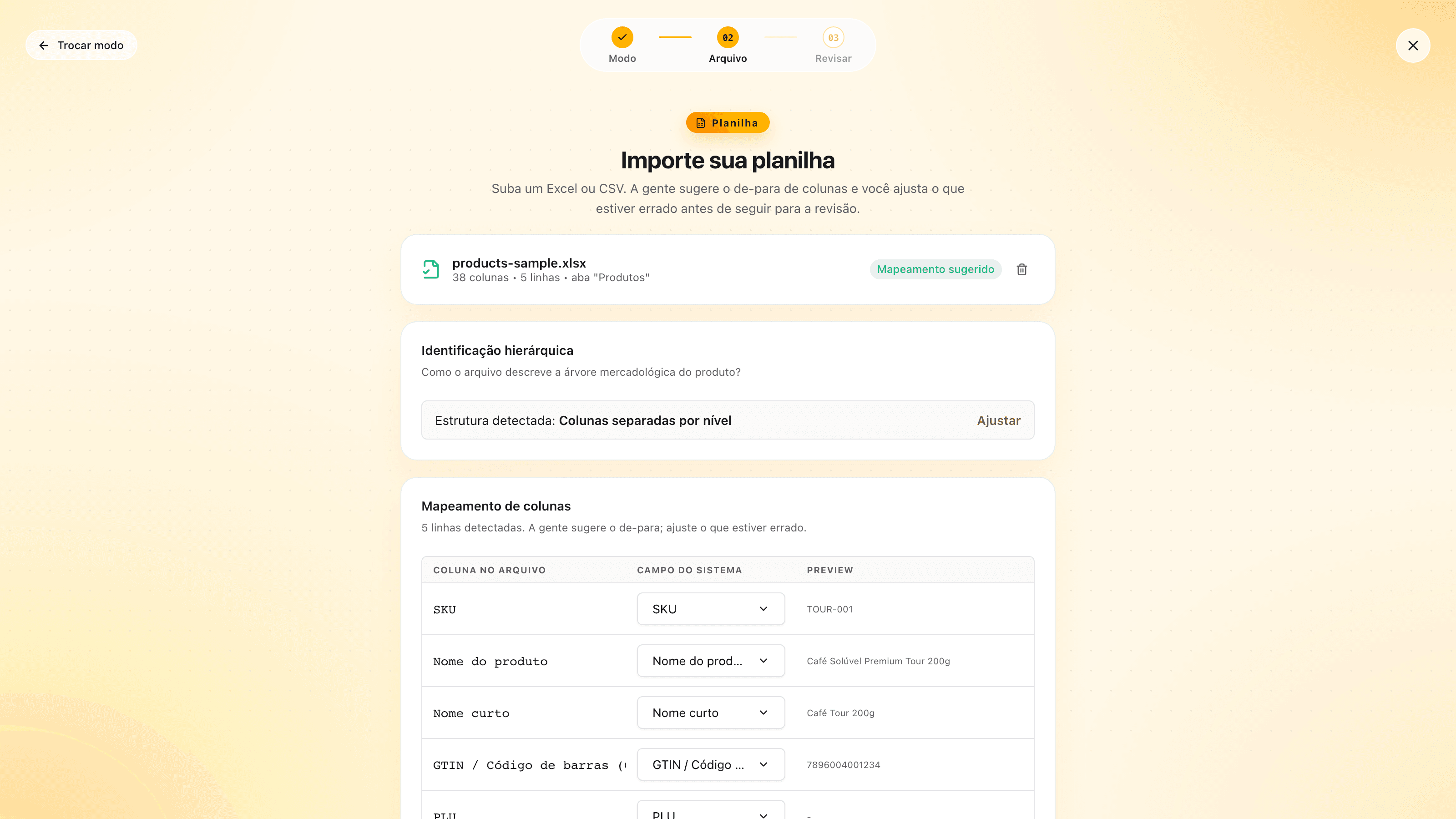
A importação por planilha é o caminho para trazer um catálogo inteiro de uma vez - por exemplo, o que você já mantinha em Excel ou exportou do seu ERP. Ela aceita arquivos .xlsx, .xls e .csv.
Use Baixar template oficial na própria tela de importação para conhecer as colunas aceitas e ver exemplos. Você não é obrigado a usar o modelo - a plataforma consegue mapear a sua planilha atual - mas ele reduz retrabalho. O modelo traz abas de instruções, valores aceitos e exemplos de casos especiais.
Em Produtos, Catálogo, clique em Novo produto e escolha o cartão Planilha.
Suba o arquivo. A plataforma detecta o cabeçalho e já sugere o de-para.
Na tela de mapeamento de colunas, confira o de-para: cada coluna do seu arquivo aponta para um campo do sistema. Colunas que não interessam ficam como "Não importar". Confira também a Identificação hierárquica (veja abaixo).
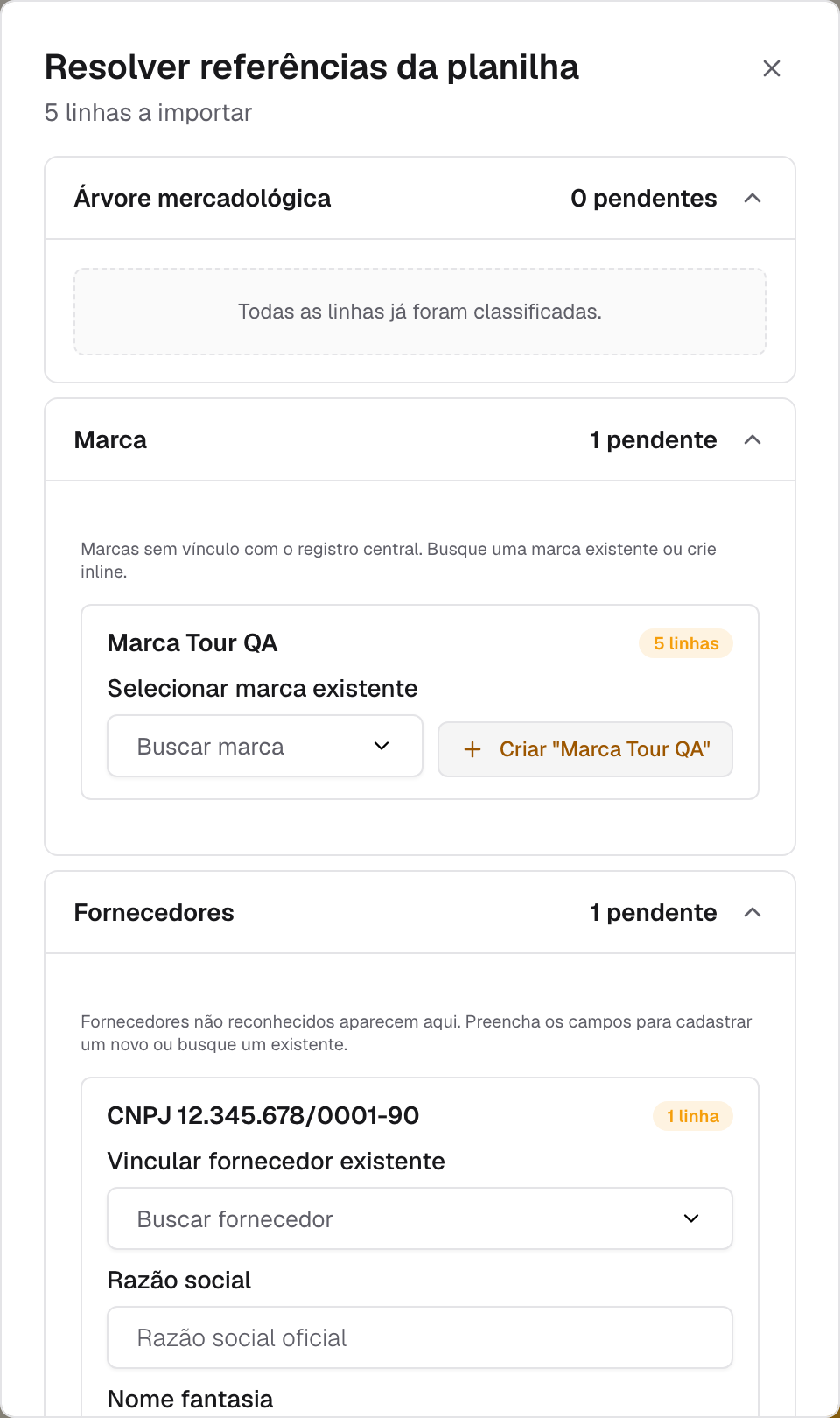
Clique em Revisar. Abre a janela Resolver referências da planilha: categorias, marcas, fornecedores e perfis de tributação que não baterem exatamente podem ser criados na hora ou ajustados.
Revise a lista de itens no editor do assistente, corrigindo erros e alertas.
Clique em Salvar tudo.
Você pode informar a árvore de três formas, escolhidas em Identificação hierárquica no mapeamento. A plataforma detecta a estrutura sozinha e mostra qual reconheceu - use Ajustar se quiser trocar:
Colunas separadas por nível: Departamento, Seção, Grupo e Subgrupo.
Código hierárquico: por exemplo 001.001.003.002.
Apenas o subgrupo: só a folha (a plataforma resolve se for único; se houver ambiguidade, ela pergunta).
A plataforma separa dois tipos de problema:
Bloqueantes (a linha não salva): campo obrigatório faltando, GTIN ou SKU repetido dentro do próprio arquivo, valor inválido em campo de opção.
Alertas (só chamam atenção): GTIN ou SKU que já existe em outro produto seu, NCM ou CEST em formato estranho, peso zerado em produto físico, nome com "CX/CAIXA/FARDO" mas só uma embalagem.
Na tela de revisão, use os filtros - Todos, Completos, Incompletos, Com alertas, Com erros - para ir direto ao que precisa de você. Dá também para aplicar um valor a vários itens de uma vez e aceitar sugestões em bloco.
Sem limite fixo de linhas, mas planilhas muito grandes rodam melhor em lotes. Se a mesma marca ou fornecedor aparecer escrito de formas diferentes, padronize antes - assim você evita criar duplicatas na resolução de referências.
Se em vez de importar você quiser aproveitar um cadastro que outra loja já fez, veja como buscar na base compartilhada.
Suba o XML de uma nota de compra e cadastre todos os produtos de uma vez, com os dados do fornecedor já preenchidos.
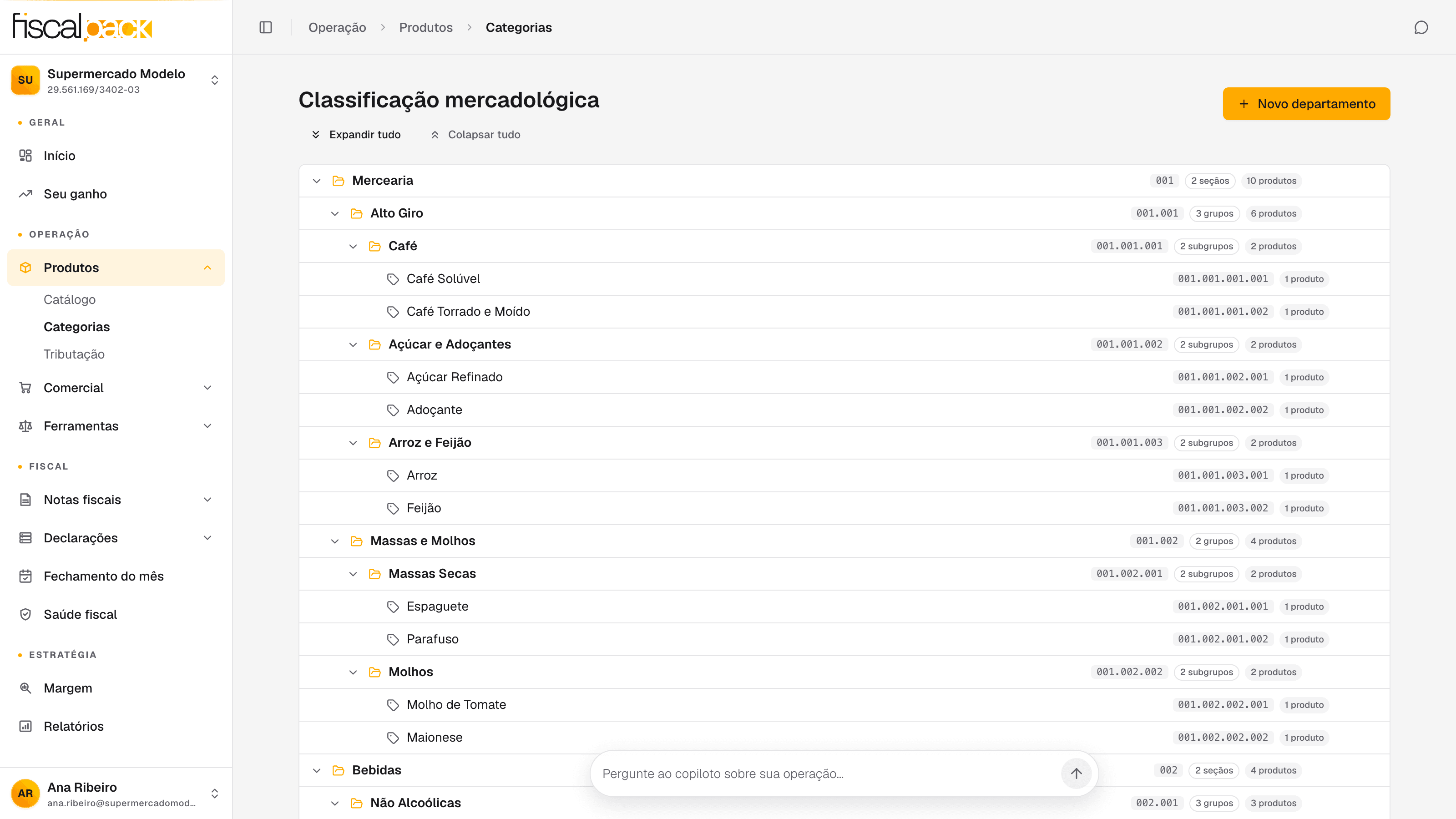
Monte e reorganize a árvore de categorias em quatro níveis - crie nós, arraste para mover e renomeie quando precisar.
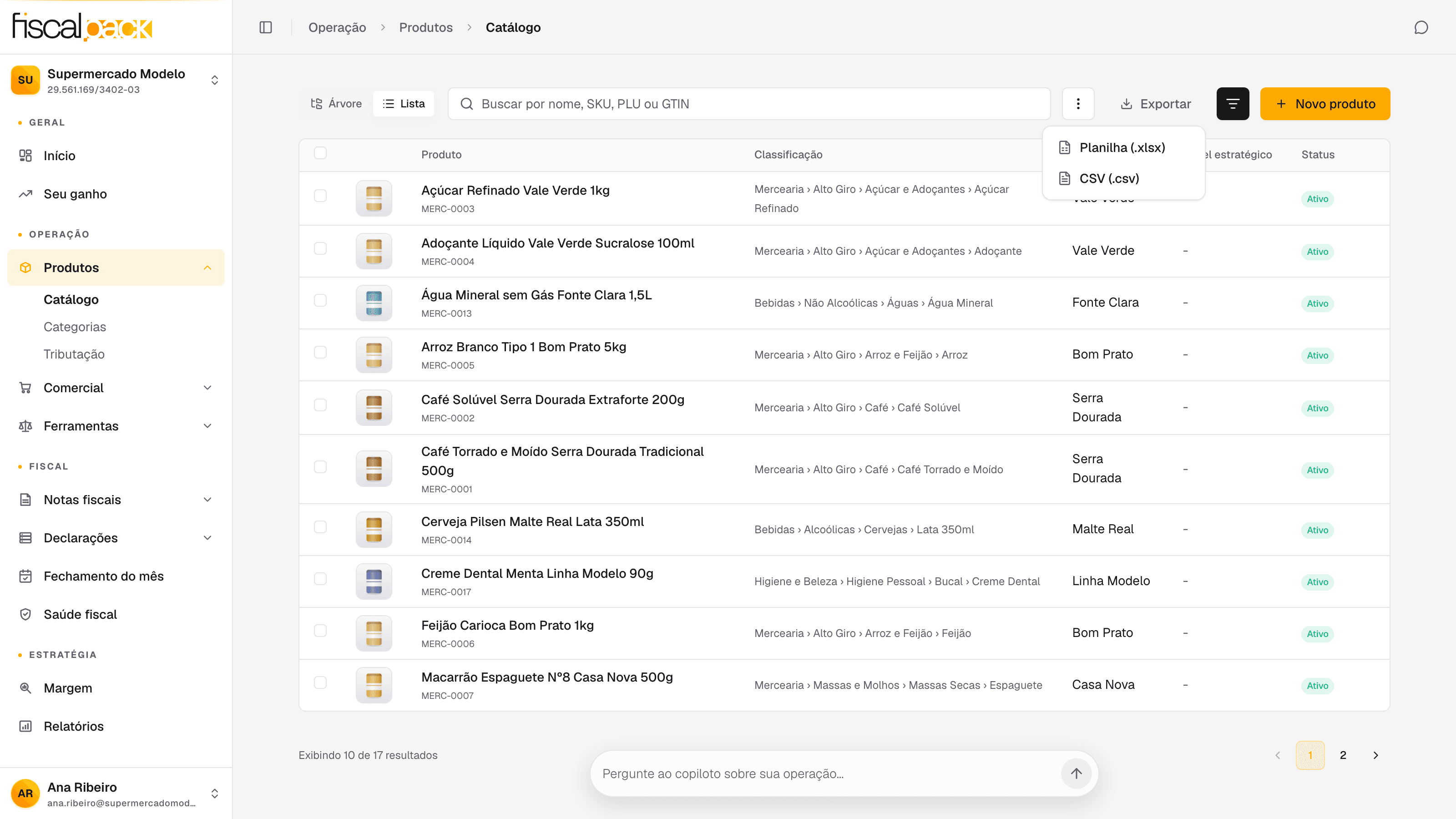
Exporte o catálogo para Excel ou CSV, aplicando os filtros da tela para levar só os produtos que você quer.
Crie produtos parecidos em segundos duplicando um cadastro e acompanhe quem mudou o quê no histórico de alterações.