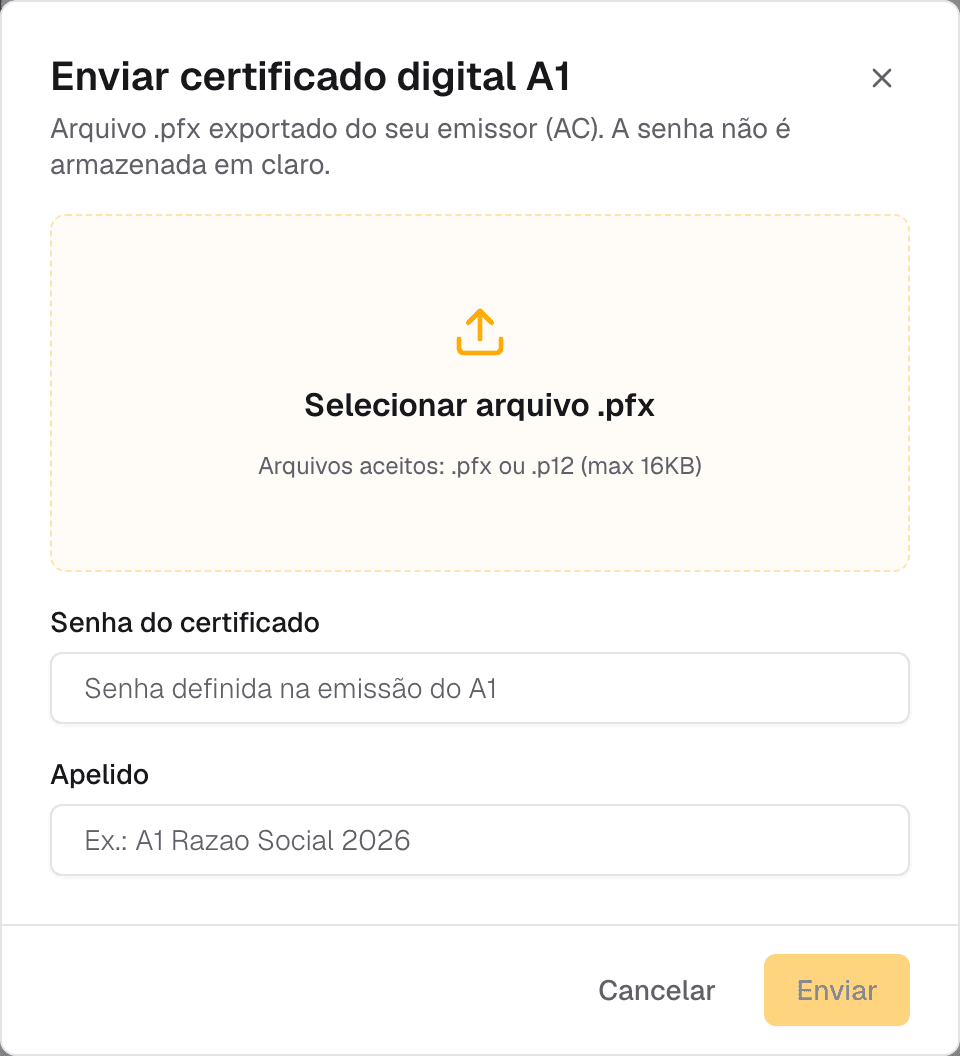
Enviar seu certificado digital A1 (e por que ele destrava tudo)
Envie o certificado digital A1 (.pfx) e libere as consultas oficiais à SEFAZ - é ele que faz suas notas chegarem sozinhas.
2 min
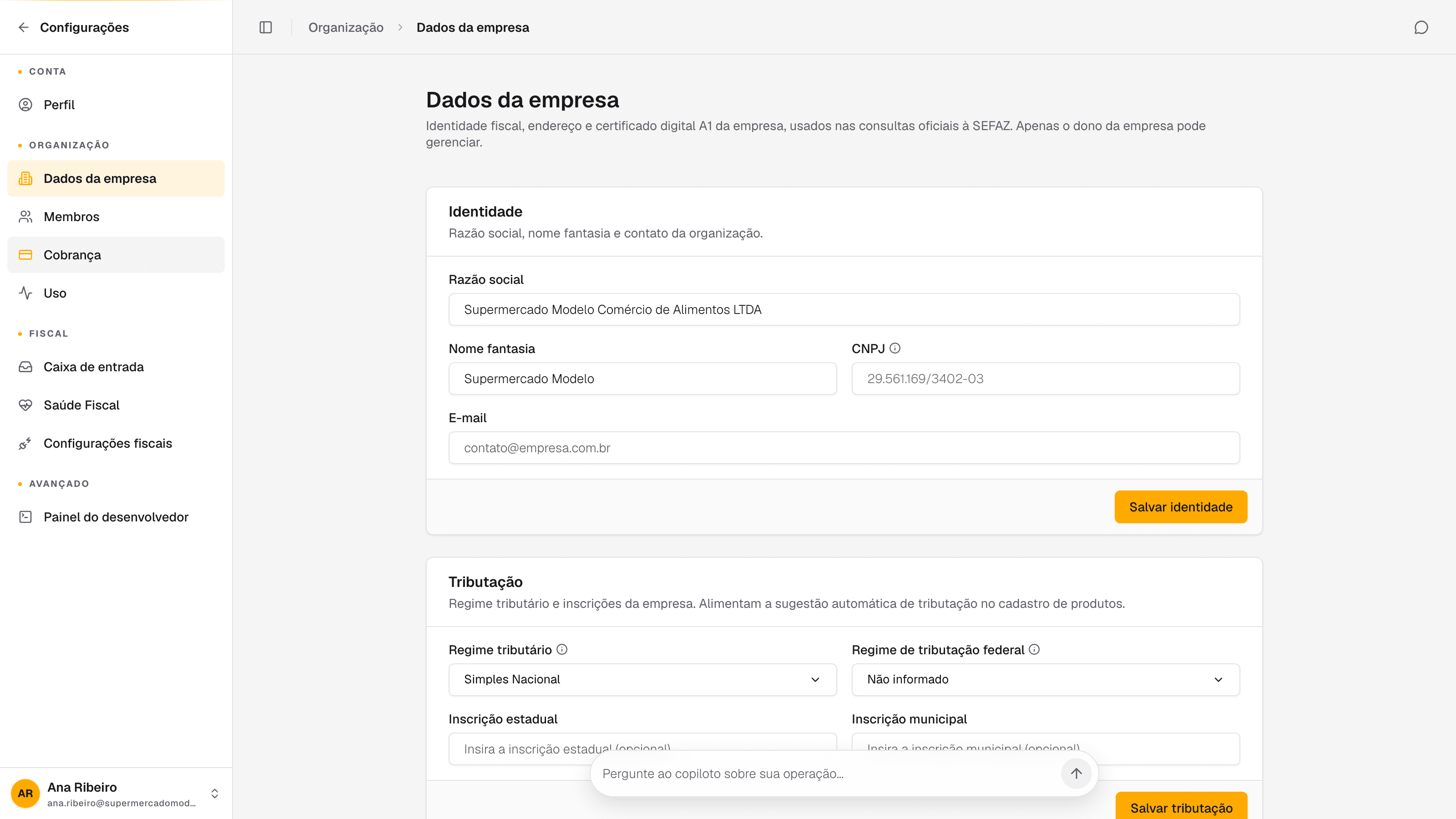
Deixar os dados da empresa completos e corretos. Eles são a base de quase tudo: o regime tributário alimenta a sugestão automática de tributação dos produtos, e o endereço fiscal define a UF usada nas consultas oficiais à SEFAZ.
Apenas o dono da empresa gerencia esta tela. Tenha por perto o cartão CNPJ, a inscrição estadual (se houver) e o CEP da loja.
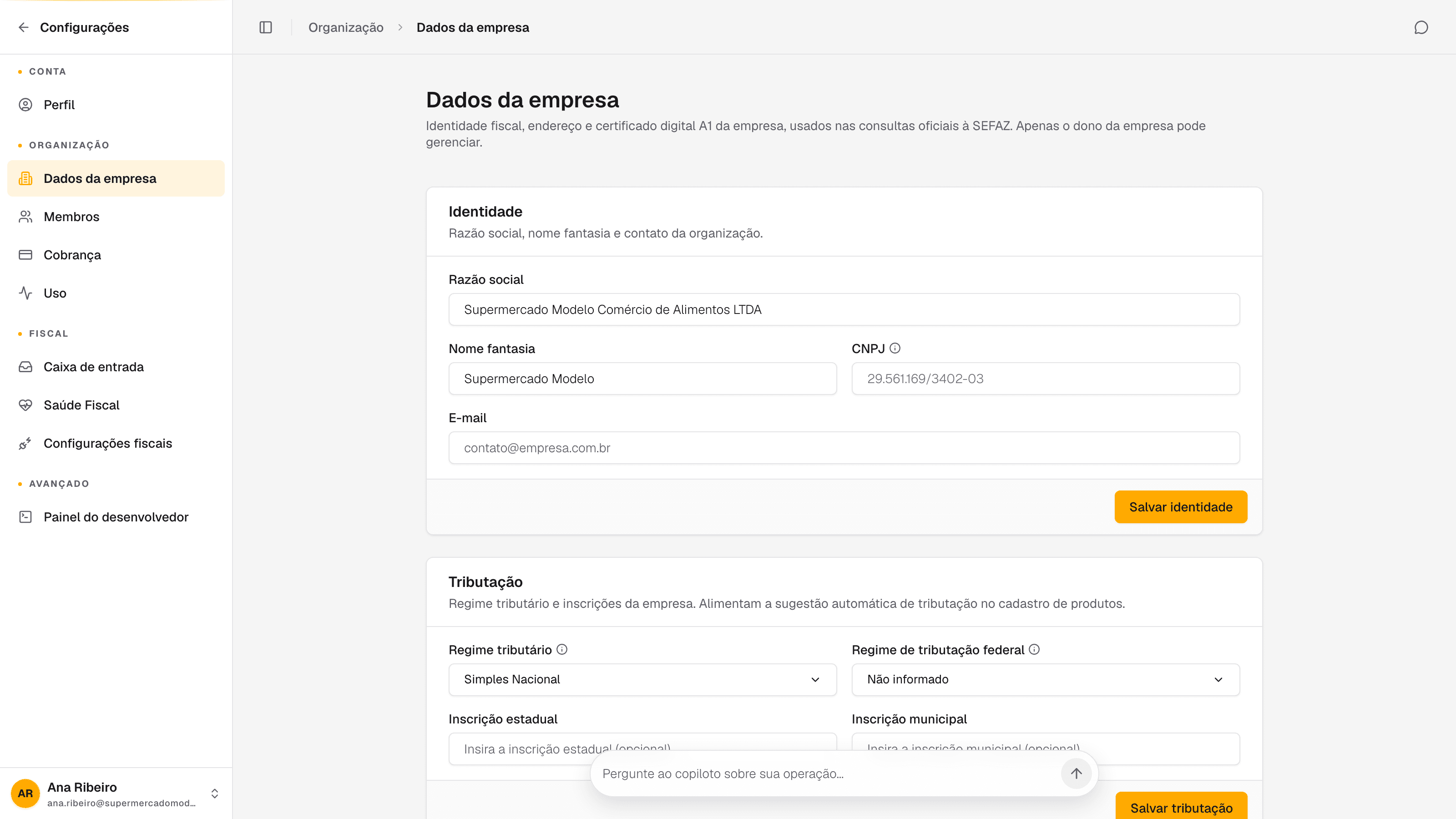
Vá em Configurações e abra Dados da empresa. A tela está dividida em cartões, e cada cartão tem o próprio botão de salvar.
Confira Razão social, Nome fantasia e E-mail da organização. O CNPJ aparece bloqueado, porque ele identifica a loja e não pode ser alterado. Clique em Salvar identidade.
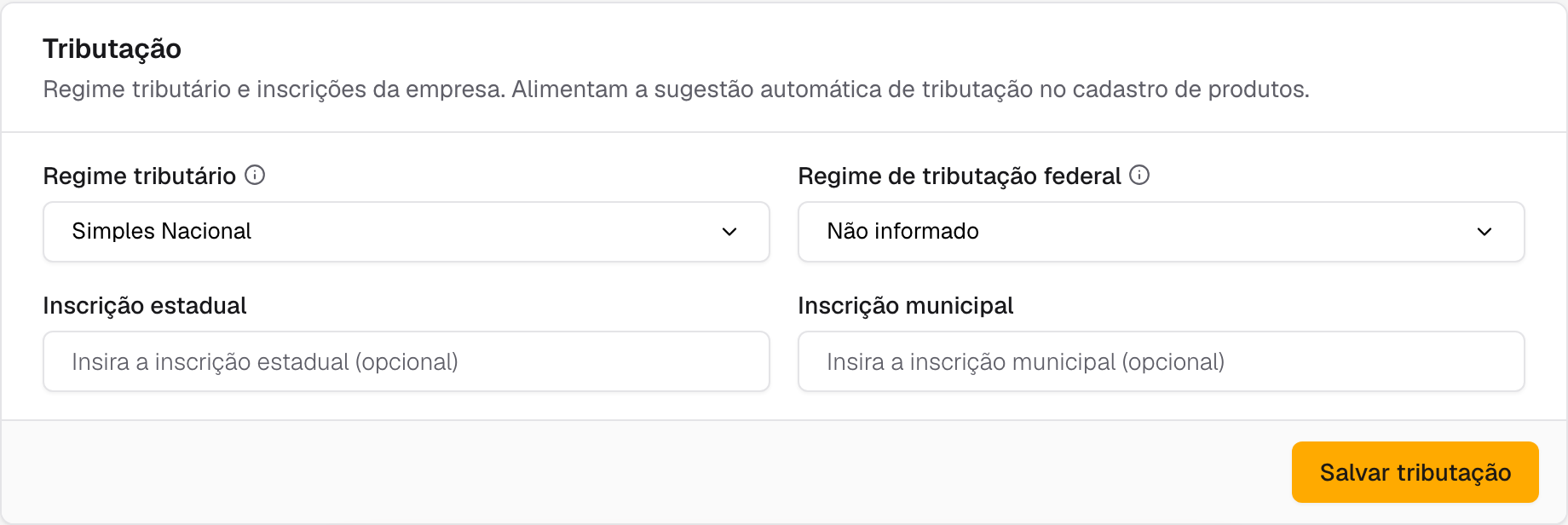
Escolha o Regime tributário (Simples Nacional, Simples excedente, Regime Normal ou MEI) e o Regime de tributação federal, que define a apuração de PIS/COFINS. Preencha Inscrição estadual e Inscrição municipal se a sua loja tiver. Clique em Salvar tributação.
Se a sua loja tem algum regime especial de ICMS, declare aqui em Adicionar regime. Só aparecem os regimes da UF do seu endereço fiscal. Isso ajusta como a apuração e o diagnóstico tratam os seus produtos. Clique em Salvar regimes especiais.
Adicione os códigos CNAE da empresa. O primeiro da lista é o CNAE principal - e você reordena arrastando. Para não digitar um a um, use Buscar do CNPJ e o Fiscal Pack traz os CNAEs direto do cadastro na Receita. Clique em Salvar atividades.
Digite o CEP e o endereço é preenchido sozinho. Confira UF, Município e o Código do município (IBGE) de 7 dígitos. Esse endereço é o que deriva a UF do emitente nas consultas SEFAZ. Clique em Salvar endereço.
Preencha tudo antes de mexer na tributação dos produtos. Regime e UF errados fazem a sugestão automática sair errada e geram retrabalho no cadastro.
Falta um item nesta mesma tela que destrava as consultas oficiais: o certificado digital A1. O próximo tutorial mostra como enviá-lo.
Envie o certificado digital A1 (.pfx) e libere as consultas oficiais à SEFAZ - é ele que faz suas notas chegarem sozinhas.
O regime da sua empresa muda como o sistema trata cada imposto. Entenda o efeito do Simples, do Presumido e do Real no cadastro e na apuração.
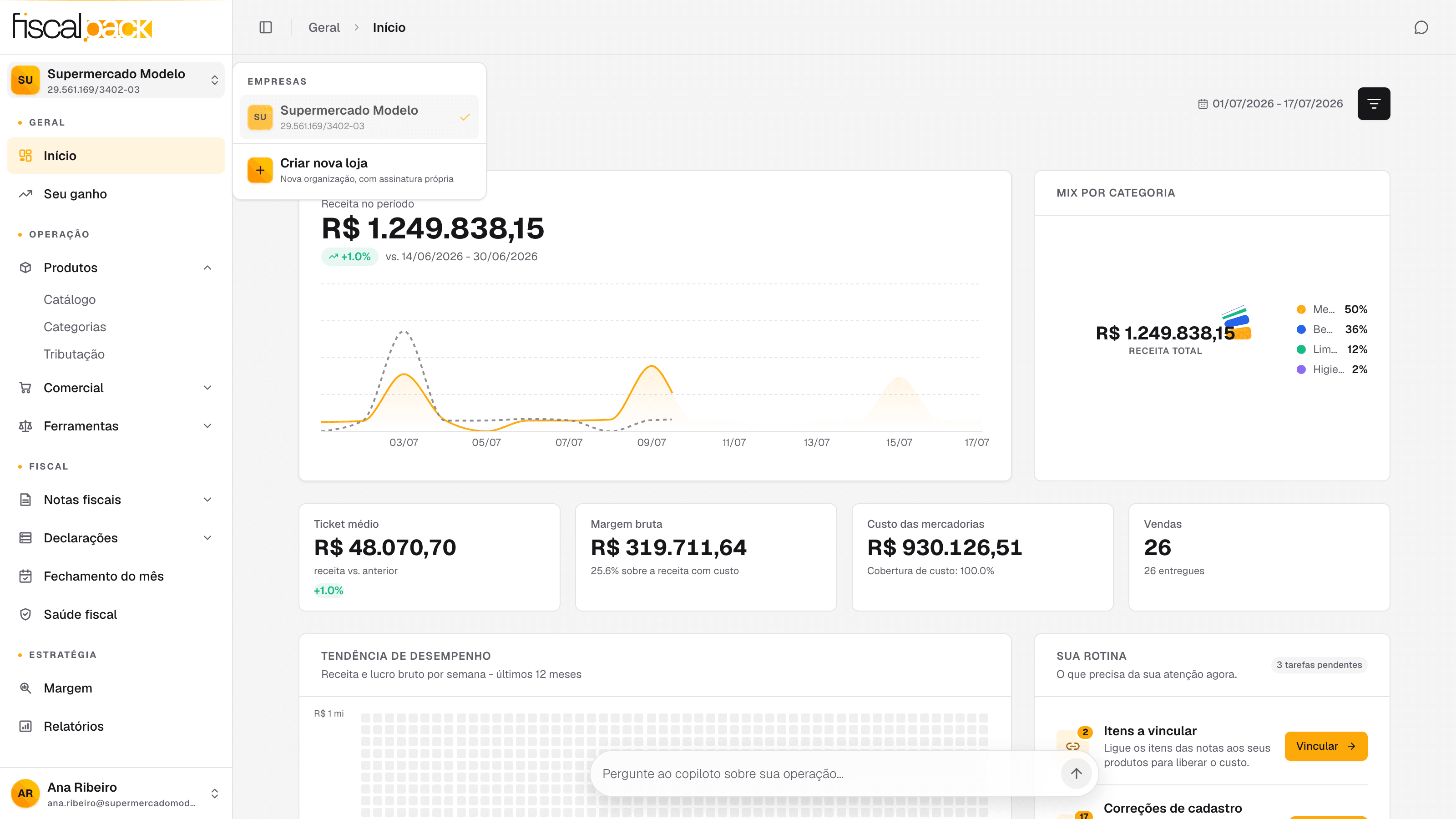
Tenha várias lojas na mesma conta: cada uma com catálogo e assinatura próprios. Veja como criar uma nova e alternar entre elas.
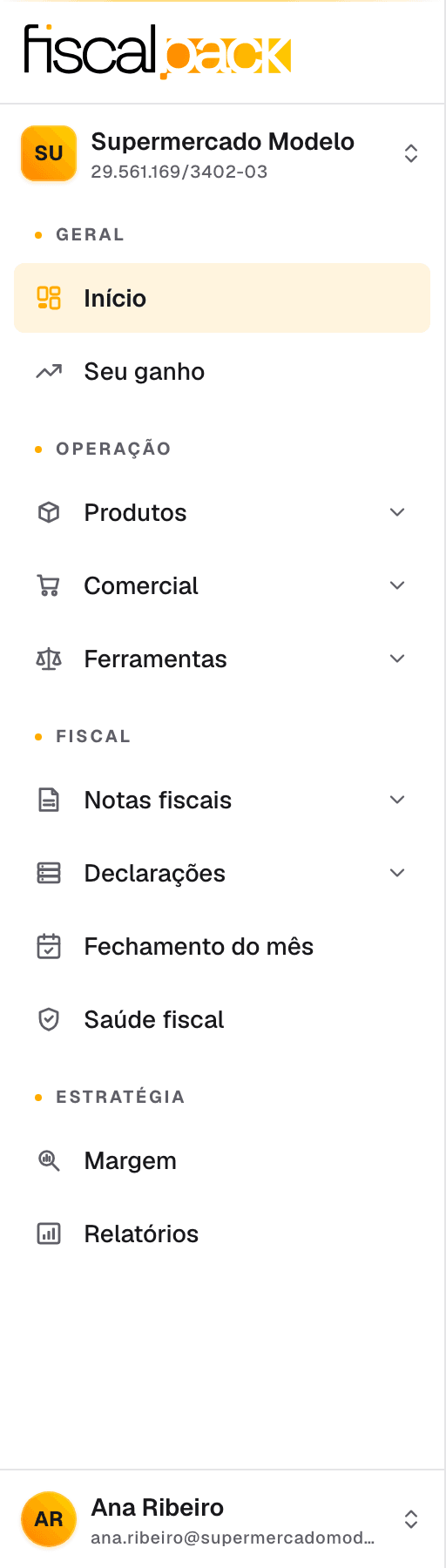
Aprenda como o Fiscal Pack se organiza: as quatro seções do menu, a tela Início e onde reencontrar cada tarefa.