Primeiros passos
Escolher o modelo de árvore de categorias no primeiro acesso
No primeiro acesso, escolha um modelo pronto de categorias e já comece com departamentos e grupos montados. Dá para editar tudo depois.
2 min
Neste passo você cria o seu usuário e cadastra a sua primeira loja ao mesmo tempo. No Fiscal Pack cada loja é uma organização própria, com catálogo, notas e assinatura separados, então a conta e a primeira loja nascem juntas.
Tenha em mãos o CNPJ da loja e um e-mail que você use no dia a dia. A senha que você definir aqui é a que vai usar para entrar.
Na tela de entrada, escolha Criar conta.
No bloco Seus dados, preencha Seu nome, Email e Senha.
No bloco Sua empresa, digite o CNPJ da loja. Ao sair do campo, o Fiscal Pack consulta o cadastro e preenche a Razão social e o Nome fantasia para você.
Confira os dados preenchidos e ajuste o nome fantasia se quiser.
Clique em Criar conta.
Às vezes a consulta não retorna nada (base fora do ar ou CNPJ muito recente). Quando isso acontece, aparece a janela CNPJ não encontrado, com as opções Tentar novamente e Digitar manualmente. Se optar pelo manual, é só digitar a razão social e seguir - você corrige os demais dados depois, na tela de dados da empresa.
Use o e-mail certo desde o começo: ele é o seu login e o canal de avisos.
O CNPJ define a loja. Se você tem mais de uma loja, cadastre agora a principal - as outras entram depois, sem perder esta.
Com a conta criada e a loja no ar, o Fiscal Pack te leva a escolher um modelo de árvore de categorias para o seu catálogo já nascer organizado. É o próximo tutorial da trilha.
No primeiro acesso, escolha um modelo pronto de categorias e já comece com departamentos e grupos montados. Dá para editar tudo depois.
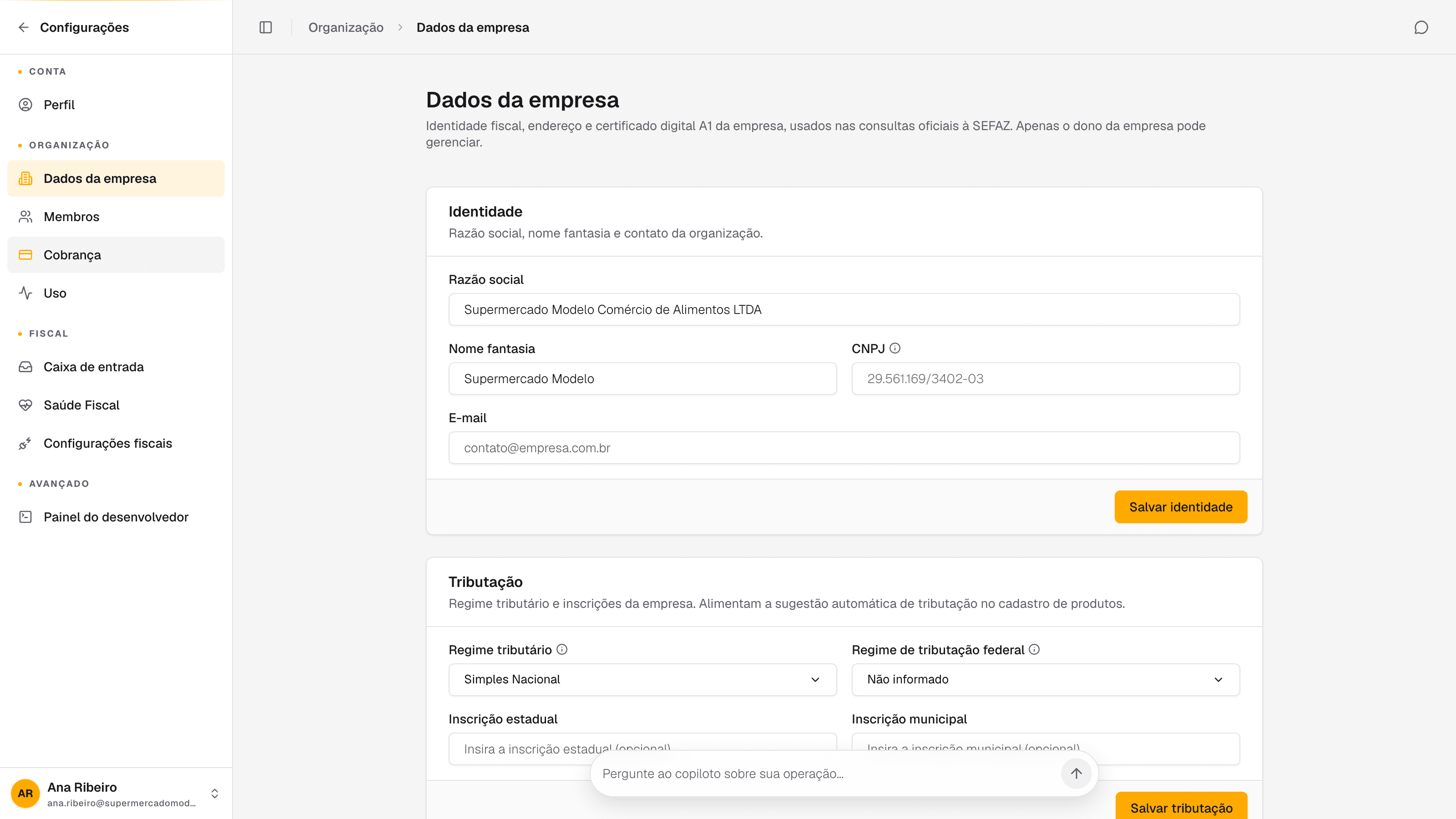
Deixe os dados da empresa completos: identidade, regime tributário, endereço fiscal e atividades. É o que faz a plataforma acertar seus impostos.
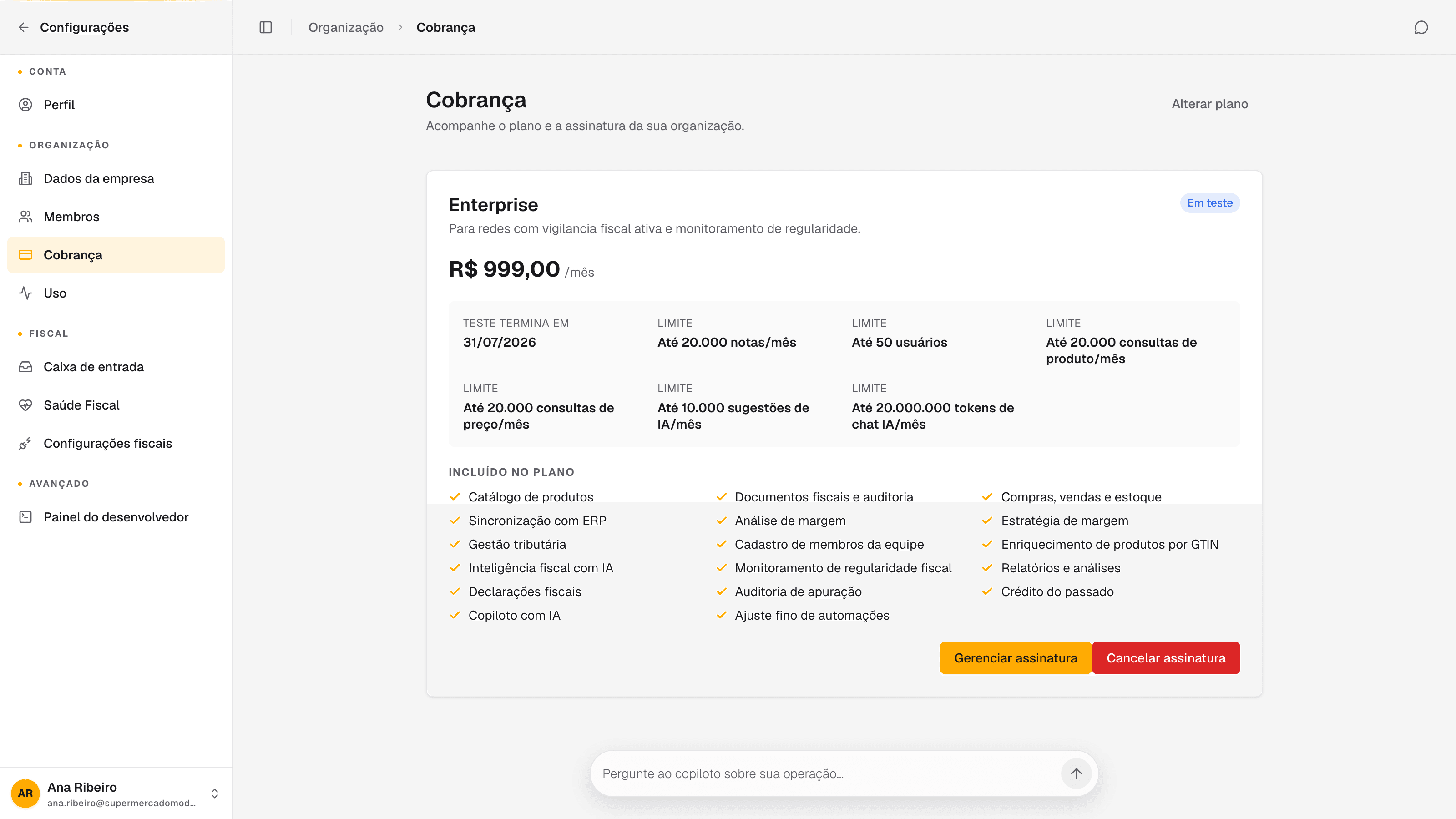
Entenda como funcionam os planos por loja, o status da assinatura e onde alterar, renovar ou cancelar a cobrança.
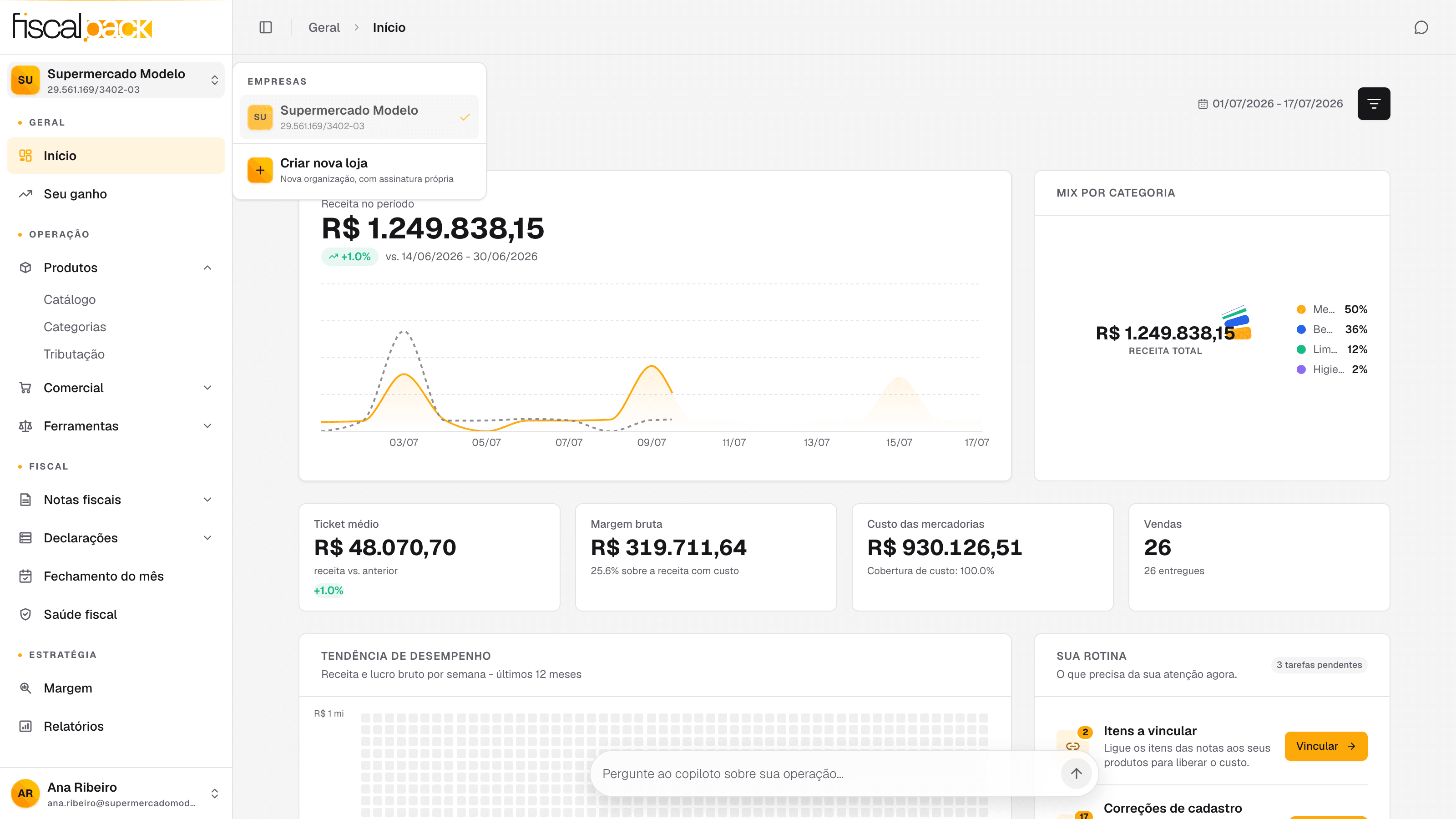
Tenha várias lojas na mesma conta: cada uma com catálogo e assinatura próprios. Veja como criar uma nova e alternar entre elas.